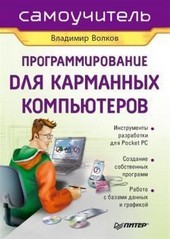
На нашем сайте вы можете читать онлайн «Программирование для карманных компьютеров». Эта электронная книга доступна бесплатно и представляет собой целую полную версию без сокращений. Кроме того, доступна возможность слушать аудиокнигу, скачать её через торрент в формате fb2 или ознакомиться с кратким содержанием. Жанр книги — Знания и навыки, Компьютерная литература, Программирование. Кроме того, ниже доступно описание произведения, предисловие и отзывы читателей. Регулярные обновления библиотеки и улучшения функционала делают наше сообщество идеальным местом для любителей книг.
Программирование для карманных компьютеров
0 баллов
0 мнений
11 чтений
Автор
Дата выхода
06 января 2009
Краткое содержание книги Программирование для карманных компьютеров, аннотация автора и описание
Прежде чем читать книгу целиком, ознакомьтесь с предисловием, аннотацией, описанием или кратким содержанием к произведению Программирование для карманных компьютеров. Предисловие указано в том виде, в котором его написал автор (Владимир Волков) в своем труде. Если нужная информация отсутствует, оставьте комментарий, и мы постараемся найти её для вас. Обратите внимание: Читатели могут делиться своими отзывами и обсуждениями, что поможет вам глубже понять книгу. Не забудьте и вы оставить свое впечатие о книге в комментариях внизу страницы.
Описание книги
Эта книга предназначена для того, чтобы читатель смог быстро научиться создавать мощные и эффективные приложения для наладонных компьютеров Pocket PC. Рынок программ для карманных компьютеров сейчас бурно развивается, и именно в этой отрасли программист-одиночка может успешно соперничать с большими корпорациями, которые создают программное обеспечение. Прочитав эту книгу, читатель сможет уверенно и быстро разрабатывать достаточно сложные приложения для Pocket PC. Огромное количество разнообразных примеров позволит быстро совершенствоваться и развиваться, обогащая свой опыт работы.
Книга предназначена для начинающих программистов.
Программирование для карманных компьютеров читать онлайн полную книгу - весь текст целиком бесплатно
Перед вами текст книги, разбитый на страницы для удобства чтения. Благодаря системе сохранения последней прочитанной страницы, вы можете бесплатно читать онлайн книгу Программирование для карманных компьютеров без необходимости искать место, на котором остановились. А еще, у нас можно настроить шрифт и фон для комфортного чтения. Наслаждайтесь любимыми книгами в любое время и в любом месте.
Текст книги
При помощи кнопки New разработчик может создать собственную панель инструментов, на которой он соберет именно те инструменты, которыми пользуется чаще всего.
Упражнение 3.1. Создание и настройка панели инструментов
1. Выполнить команду View ? Toolbars ? Customize. На экран будет выведено окно, изображенное на рис. 3.5.
2. Нажать кнопку New.
3. В строке ввода указать значение MyTB.
4. Нажать кнопку Close. Теперь нужно отыскать на экране созданную панель. Сначала это может вызвать определенное затруднение, так как панель довольно мала, поскольку инструментов на ней пока нет (рис.
Рис. 3.6. Созданная панель инструментов.
5. Переместить созданную панель вправо или влево от центра, чтобы она не скрывалась выводимыми на экран диалоговыми окнами.
6. Снова вывести на экран окно Customize. В этом окне следует открыть вкладку Commands. Эта вкладка содержит в себе перечень всех пунктов меню и команд, соответствующих этим пунктам. Несмотря на то что изменить этот перечень невозможно, вкладка позволяет настроить любую из панелей инструментов, поместив на нее инструменты из левой части окна.
Рис. 3.7. Перетаскивание инструментов на панель.
После того как на панель будут перемещены пиктограммы необходимых команд, среда разработки позволит изменить параметры созданной панели и каждого инструмента на ней. Для этого достаточно выбрать любой из инструментов панели, после чего в окне Customize станет активной кнопка Modify Selection.
Рис. 3.8. Команды настройки инструмента.
Назначение команд рассматривается в следующем списке.
? Команда Reset возвращает все настройки выбранного инструмента в исходное состояние.
? Команда Delete удаляет с панели выбранный инструмент.
? Команда Name позволяет изменить имя выбранного инструмента.
? Команда Copy Button Image копирует пиктограмму выбранного инструмента в буфер обмена.
? Команда Paste Button Image использует рисунок из буфера обмена в качестве пиктограммы выбранного инструмента.
? Команда Reset Button Image возвращает первоначальную пиктограмму выбранного инструмента.
? Команда Edit Button Image позволяет отредактировать пиктограмму выбранного инструмента. При этом используется простой графический редактор.
Мнения
Еще нет комментариев о книге Программирование для карманных компьютеров, и ваше мнение может быть первым и самым ценным! Расскажите о своих впечатлениях, поделитесь мыслями и отзывами. Ваш отзыв поможет другим читателям сделать правильный выбор. Не стесняйтесь делиться своим мнением!
Другие книги автора
Понравилась эта книга? Познакомьтесь с другими произведениями автора Владимир Волков! В этом разделе мы собрали для вас другие книги, написанные вашим любимым писателем.





Похожие книги