На нашем сайте вы можете читать онлайн «Программирование для карманных компьютеров». Эта электронная книга доступна бесплатно и представляет собой целую полную версию без сокращений. Кроме того, доступна возможность слушать аудиокнигу, скачать её через торрент в формате fb2 или ознакомиться с кратким содержанием. Жанр книги — Знания и навыки, Компьютерная литература, Программирование. Кроме того, ниже доступно описание произведения, предисловие и отзывы читателей. Регулярные обновления библиотеки и улучшения функционала делают наше сообщество идеальным местом для любителей книг.
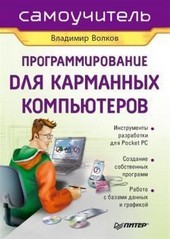
Программирование для карманных компьютеров
0 баллов
0 мнений
11 чтений
Автор
Дата выхода
06 января 2009
Краткое содержание книги Программирование для карманных компьютеров, аннотация автора и описание
Прежде чем читать книгу целиком, ознакомьтесь с предисловием, аннотацией, описанием или кратким содержанием к произведению Программирование для карманных компьютеров. Предисловие указано в том виде, в котором его написал автор (Владимир Волков) в своем труде. Если нужная информация отсутствует, оставьте комментарий, и мы постараемся найти её для вас. Обратите внимание: Читатели могут делиться своими отзывами и обсуждениями, что поможет вам глубже понять книгу. Не забудьте и вы оставить свое впечатие о книге в комментариях внизу страницы.
Описание книги
Эта книга предназначена для того, чтобы читатель смог быстро научиться создавать мощные и эффективные приложения для наладонных компьютеров Pocket PC. Рынок программ для карманных компьютеров сейчас бурно развивается, и именно в этой отрасли программист-одиночка может успешно соперничать с большими корпорациями, которые создают программное обеспечение. Прочитав эту книгу, читатель сможет уверенно и быстро разрабатывать достаточно сложные приложения для Pocket PC. Огромное количество разнообразных примеров позволит быстро совершенствоваться и развиваться, обогащая свой опыт работы.
Книга предназначена для начинающих программистов.
Программирование для карманных компьютеров читать онлайн полную книгу - весь текст целиком бесплатно
Перед вами текст книги, разбитый на страницы для удобства чтения. Благодаря системе сохранения последней прочитанной страницы, вы можете бесплатно читать онлайн книгу Программирование для карманных компьютеров без необходимости искать место, на котором остановились. А еще, у нас можно настроить шрифт и фон для комфортного чтения. Наслаждайтесь любимыми книгами в любое время и в любом месте.
Текст книги
На экран будет выведено окно добавления ActiveX-компонента к проекту (см. рис. 3.11). В этом окне нужно установить флажки напротив компонентов, которые нужно использовать в проекте, и нажать кнопку OK. Добавленные к проекту компоненты будут отображены в палитре компонентов. На рис. 3.24 показано, как на палитре появился элемент MenuBar Control.
Рис. 3.24. Компонент MenuBar, помещенный на палитру.
Общие вопросы использования компонентов ActiveX
В отличие от встроенных компонентов, которые для своей работы в проекте требуют только помещения на форму, компоненты ActiveX являются COM-объектами, размещены в отдельных библиотечных файлах и должны быть установлены и зарегистрированы на той машине, где будет запускаться приложение.
Для поставки и регистрации компонентов на пользовательском компьютере есть несколько способов. Самый простой способ заключается в том, что нужно поручить поставку и регистрацию самой среде eVB. Этот путь более всего подходит для отладки программ на эмуляторе.
? Открыть окно настройки Project ? Project Properties.
? На вкладке General выбрать из списка Frequency значение Always, а в группе Component to Update установить флажок Project Components.
Эти настройки заставляют среду копировать все файлы проекта на компьютер и регистрировать компоненты ActiveX при каждом запуске. Если не добавлять постоянно файлы к проекту, то, запустив программу один раз, можно отключить эти настройки.
Вторым способом установить и зарегистрировать компоненты ActiveX является использование инструмента Control Manager. Для этого нужно выполнить другую последовательность действий.
? Выполнить команду меню Tools ? Remote Tools ? Control Manager. На экран будет выведено окно, внешний вид которого показан на рис.
Рис. 3.25. Окно инструмента Control Manager.
? В левой части окна выбрать устройство, на которое будет осуществляться поставка приложения (на рисунке это Pocket PC 2002 Emulation). В правой части окна нужно найти библиотеку, которую необходимо установить и зарегистрировать (на рисунке выбрана библиотека Microsoft CE Grid Control). На имени библиотеки нужно щелкнуть правой кнопкой мыши и выполнить команду контекстного меню Install to Target.
Мнения
Еще нет комментариев о книге Программирование для карманных компьютеров, и ваше мнение может быть первым и самым ценным! Расскажите о своих впечатлениях, поделитесь мыслями и отзывами. Ваш отзыв поможет другим читателям сделать правильный выбор. Не стесняйтесь делиться своим мнением!
Другие книги автора
Понравилась эта книга? Познакомьтесь с другими произведениями автора Владимир Волков! В этом разделе мы собрали для вас другие книги, написанные вашим любимым писателем.





Похожие книги