На нашем сайте вы можете читать онлайн «Windows XP. Библиотека пользователя». Эта электронная книга доступна бесплатно и представляет собой целую полную версию без сокращений. Кроме того, доступна возможность слушать аудиокнигу, скачать её через торрент в формате fb2 или ознакомиться с кратким содержанием. Жанр книги — Знания и навыки, Словари, справочники, Руководства. Кроме того, ниже доступно описание произведения, предисловие и отзывы читателей. Регулярные обновления библиотеки и улучшения функционала делают наше сообщество идеальным местом для любителей книг.
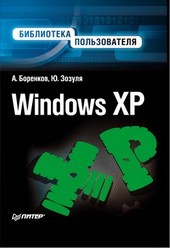
Windows XP. Библиотека пользователя
0 баллов
0 мнений
7 чтений
Автор
Дата выхода
12 января 2009
Краткое содержание книги Windows XP. Библиотека пользователя, аннотация автора и описание
Прежде чем читать книгу целиком, ознакомьтесь с предисловием, аннотацией, описанием или кратким содержанием к произведению Windows XP. Библиотека пользователя. Предисловие указано в том виде, в котором его написал автор (Юрий Зозуля) в своем труде. Если нужная информация отсутствует, оставьте комментарий, и мы постараемся найти её для вас. Обратите внимание: Читатели могут делиться своими отзывами и обсуждениями, что поможет вам глубже понять книгу. Не забудьте и вы оставить свое впечатие о книге в комментариях внизу страницы.
Описание книги
Книга представляет собой обширное руководство по работе с операционной системой Windows XP с ориентацией на «отечественного» пользователя. Помимо описания базовых возможностей Windows XP, книга содержит большое количество советов по облегчению работы с системой и предостережений от возможных ошибок. С ее помощью вы сможете заставить свой компьютер работать на полную мощность и сделаете его использование максимально удобным.
Windows XP. Библиотека пользователя читать онлайн полную книгу - весь текст целиком бесплатно
Перед вами текст книги, разбитый на страницы для удобства чтения. Благодаря системе сохранения последней прочитанной страницы, вы можете бесплатно читать онлайн книгу Windows XP. Библиотека пользователя без необходимости искать место, на котором остановились. А еще, у нас можно настроить шрифт и фон для комфортного чтения. Наслаждайтесь любимыми книгами в любое время и в любом месте.
Текст книги
Создание дискеты с Мастером переноса файлов и параметров
Чтобы создать такую дискету, выполните команду Пуск ?Все программы ?Стандартные ?Служебные ?Мастер переноса файлов и параметров. В первом окне мастера следует выбрать, на каком компьютере запущен мастер. Установите переключатель в положение Новый компьютер и нажмите кнопку Далее. Вставьте в дисковод отформатированную дискету и в следующем окне мастера выберите Диск 3,5 (А:). Затем снова нажмите кнопку Далее. Через некоторое время дискета будет создана.
Сбор параметров
Вставьте созданную дискету в дисковод компьютера, на котором необходимо собрать параметры и файлы. Выполните команду Пуск ?Выполнить. В появившемся окне Запуск программы в поле Открыть введите A: Fastwiz (вместо А может быть другая буква, соответствующая дисководу этого компьютера) и нажмите кнопку ОК.
Запустится Мастер переноса файлов и параметров. Чтобы задать способ переноса файлов и параметров, следует выбрать один из следующих вариантов.
? Прямое подключение. Предусматривает прямое кабельное подключение обоих компьютеров (например, через COM-порты). Мастер может настроить такое соединение автоматически, однако при этом окно настройки должно быть одновременно открыто как на исходном, так и на новом компьютере.
? Домашняя сеть. Данные будут переданы через локальную сеть (компьютеры соединены через сетевые платы).
? Дисковод сменных дисков или другой сменный носитель. Как правило, здесь присутствует только дисковод, непригодный для переноса больших объемов информации.
? Другое. Вы можете указать путь к любой папке (или сетевому диску). Этот способ достаточно удобен: вы можете сохранить параметры и файлы в локальной папке, после чего записать на компакт-диск и перенести на другой компьютер.
В следующем окне мастера (рис. 1.19) следует выбрать, что именно необходимо перенести: Только параметры, Только файлы или Параметры и файлы. В правой части окна отобразится содержимое всех параметров или файлов (в зависимости от того, что выбрано в левой части).
Рис. 1.19. Выберите, что именно вы хотите перенести на новый компьютер
Если вы хотите самостоятельно настроить список сохраняемых файлов и параметров, установите флажок Предоставить возможность выбора файлов и параметров для переноса (для опытных пользователей). В этом случае в следующем окне вы сможете добавить в список необходимые элементы или удалить из него ненужные.
Мнения
Еще нет комментариев о книге Windows XP. Библиотека пользователя, и ваше мнение может быть первым и самым ценным! Расскажите о своих впечатлениях, поделитесь мыслями и отзывами. Ваш отзыв поможет другим читателям сделать правильный выбор. Не стесняйтесь делиться своим мнением!
Другие книги автора
Понравилась эта книга? Познакомьтесь с другими произведениями автора Юрий Зозуля! В этом разделе мы собрали для вас другие книги, написанные вашим любимым писателем.




Похожие книги