На нашем сайте вы можете читать онлайн «Windows XP. Библиотека пользователя». Эта электронная книга доступна бесплатно и представляет собой целую полную версию без сокращений. Кроме того, доступна возможность слушать аудиокнигу, скачать её через торрент в формате fb2 или ознакомиться с кратким содержанием. Жанр книги — Знания и навыки, Словари, справочники, Руководства. Кроме того, ниже доступно описание произведения, предисловие и отзывы читателей. Регулярные обновления библиотеки и улучшения функционала делают наше сообщество идеальным местом для любителей книг.
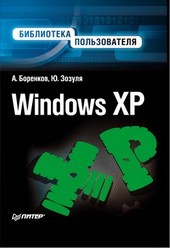
Windows XP. Библиотека пользователя
0 баллов
0 мнений
8 чтений
Автор
Дата выхода
12 января 2009
Краткое содержание книги Windows XP. Библиотека пользователя, аннотация автора и описание
Прежде чем читать книгу целиком, ознакомьтесь с предисловием, аннотацией, описанием или кратким содержанием к произведению Windows XP. Библиотека пользователя. Предисловие указано в том виде, в котором его написал автор (Юрий Зозуля) в своем труде. Если нужная информация отсутствует, оставьте комментарий, и мы постараемся найти её для вас. Обратите внимание: Читатели могут делиться своими отзывами и обсуждениями, что поможет вам глубже понять книгу. Не забудьте и вы оставить свое впечатие о книге в комментариях внизу страницы.
Описание книги
Книга представляет собой обширное руководство по работе с операционной системой Windows XP с ориентацией на «отечественного» пользователя. Помимо описания базовых возможностей Windows XP, книга содержит большое количество советов по облегчению работы с системой и предостережений от возможных ошибок. С ее помощью вы сможете заставить свой компьютер работать на полную мощность и сделаете его использование максимально удобным.
Windows XP. Библиотека пользователя читать онлайн полную книгу - весь текст целиком бесплатно
Перед вами текст книги, разбитый на страницы для удобства чтения. Благодаря системе сохранения последней прочитанной страницы, вы можете бесплатно читать онлайн книгу Windows XP. Библиотека пользователя без необходимости искать место, на котором остановились. А еще, у нас можно настроить шрифт и фон для комфортного чтения. Наслаждайтесь любимыми книгами в любое время и в любом месте.
Текст книги
Эти кнопки предназначены для перемещения между объектами разных уровней.
? Адресная строка для введения локального или интернет-адреса нужного объекта.
? Основная часть окна, в которой отображаются все файлы и папки открытой директории.
В левой части окна отображается информация о выбранном файле или папке (область Подробно), а также ссылки для быстрого доступа к необходимым системным задачам (область Системные задачи).
Обратите внимание, что в правом верхнем углу любого окна расположены кнопки с нарисованными полоской, квадратом и крестиком (рис.
Рис. 0.2. Кнопки управления окном
Нажатие кнопки с полоской приведет к тому, что окно свернется (то есть исчезнет с экрана). Чтобы восстановить свернувшееся окно, щелкните кнопкой мыши на закладке с названием нужного окна, расположенной на Панели задач.
Если вы нажмете кнопку с квадратом, то окно увеличится до максимально возможных размеров и займет весь экран. Чтобы вернуть окну прежние размеры, повторно нажмите эту же кнопку (теперь на ней нарисованы два квадрата меньшей величины).
Нажатие кнопки с крестиком приведет к закрытию окна. Рассмотрим подробнее кнопки на панели инструментов.
Кнопка Назад позволяет вернуться к папке, которая была открыта в данном окне перед выбранной в данный момент (то есть возвратиться на один шаг назад). Нажатием кнопки Вперед можно перейти на шаг вперед (если до этого вы использовали кнопку Назад).
ПРИМЕЧАНИЕ ____________________
Обратите внимание на то, что возле кнопок Вперед и Назад находятся маленькие черные стрелочки.
Кнопка Вверх (на ней изображена желтая папка с зеленой стрелкой, направленной вверх) позволяет подняться на один уровень вверх. Например, если открыта папка C: \WINDOWS\System, то нажатие кнопки Вверх отобразит содержимое папки C: \WINDOWS.
При нажатии кнопки Поиск в левой части окна появится панель поиска. С основными принципами работы встроенных средств поиска вы познакомитесь в соответствующей главе. Кнопка Папки открывает панель быстрого перемещения по директориям. Кнопка Вид, последняя на панели, отвечает за расположение значков в окне. При нажатии данной кнопки появится список возможных стилей отображения значков (Плитка, Значки, Список и Таблица).
Мнения
Еще нет комментариев о книге Windows XP. Библиотека пользователя, и ваше мнение может быть первым и самым ценным! Расскажите о своих впечатлениях, поделитесь мыслями и отзывами. Ваш отзыв поможет другим читателям сделать правильный выбор. Не стесняйтесь делиться своим мнением!
Другие книги автора
Понравилась эта книга? Познакомьтесь с другими произведениями автора Юрий Зозуля! В этом разделе мы собрали для вас другие книги, написанные вашим любимым писателем.



Похожие книги