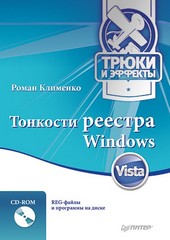
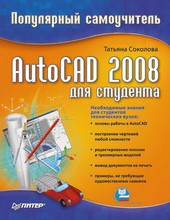
На нашем сайте вы можете читать онлайн «AutoCAD 2008 для студента: популярный самоучитель». Эта электронная книга доступна бесплатно и представляет собой целую полную версию без сокращений. Кроме того, доступна возможность слушать аудиокнигу, скачать её через торрент в формате fb2 или ознакомиться с кратким содержанием. Жанр книги — Знания и навыки, Компьютерная литература, Программы. Кроме того, ниже доступно описание произведения, предисловие и отзывы читателей. Регулярные обновления библиотеки и улучшения функционала делают наше сообщество идеальным местом для любителей книг.
AutoCAD 2008 для студента: популярный самоучитель
0 баллов
0 мнений
20 чтений
Автор
Дата выхода
28 июня 2009
Краткое содержание книги AutoCAD 2008 для студента: популярный самоучитель, аннотация автора и описание
Прежде чем читать книгу целиком, ознакомьтесь с предисловием, аннотацией, описанием или кратким содержанием к произведению AutoCAD 2008 для студента: популярный самоучитель. Предисловие указано в том виде, в котором его написал автор (Татьяна Соколова) в своем труде. Если нужная информация отсутствует, оставьте комментарий, и мы постараемся найти её для вас. Обратите внимание: Читатели могут делиться своими отзывами и обсуждениями, что поможет вам глубже понять книгу. Не забудьте и вы оставить свое впечатие о книге в комментариях внизу страницы.
Описание книги
Книга является практическим и справочным руководством и предназначена для самостоятельного изучения и подготовки к работе в новой версии самой популярной и мощной универсальной среды проектирования AutoCAD 2008, разработанной компанией Autodesk.
В издании приведены общие сведения о системе, подробно рассмотрен пользовательский интерфейс, описываются средства создания, редактирования и оформления чертежей, принципы трехмерного моделирования, включая получение реалистических изображений, а также твердых копий чертежа. Книга рекомендована студентам технических и дизайнерских специальностей.
Работа выполнена по приоритетному национальному проекту «Образование» в рамках инновационной образовательной программы Московского государственного института электронной техники (Технического университета).
AutoCAD 2008 для студента: популярный самоучитель читать онлайн полную книгу - весь текст целиком бесплатно
Перед вами текст книги, разбитый на страницы для удобства чтения. Благодаря системе сохранения последней прочитанной страницы, вы можете бесплатно читать онлайн книгу AutoCAD 2008 для студента: популярный самоучитель без необходимости искать место, на котором остановились. А еще, у нас можно настроить шрифт и фон для комфортного чтения. Наслаждайтесь любимыми книгами в любое время и в любом месте.
Текст книги
Закрепленное окно командных строк
Изменить высоту окна можно с помощью разделительной полосы, находящейся в его верхней части (если оно закреплено внизу) или в нижней (если оно закреплено вверху). Чтобы изменить размер, следует захватить разделительную полосу с помощью мыши и «отбуксировать» ее до требуемой высоты.
Окно может быть как закрепленным, так и плавающим. Закрепление отменяется путем выбора рамки окна в любом месте и последующей буксировки за пределы зоны закрепления до тех пор, пока граница окна не примет вид широкой контурной линии.
Рис. 2.14. Плавающее окно командных строк
Закрепляется окно команд путем «буксировки» к верхней или нижней зоне закрепления окна AutoCAD.
В окне командных строк можно прокручивать текст, выполнять его редактирование и повторно вводить команды.
При повторении ранее введенных команд удобно воспользоваться комбинацией клавиш Ctrl+C, чтобы копировать выделенный текст в буфер обмена, и Ctrl+V, чтобы вставить содержимое буфера в текстовое окно или окно команд.
Щелчок правой кнопкой мыши в области окна командных строк или текстового окна AutoCAD вызывает контекстное меню, куда входят шесть последних использованных команд, функции копирования выделенного текста или всего протокола команд, вставки текста, а также вызова диалогового окна настройки Options.
Текстовое окно
Чтобы просмотреть большую часть протокола команд – так называемую историю команд (command history), можно переключиться в текстовое окно, показанное на рис. 2.15. Это окно вызывается нажатием функциональной клавиши F2 или командой TEXTSCR, а также с помощью меню View ? Display ? Text Window F2.
Рис. 2.15. Текстовое окно
Текстовое окно подобно окну команд: в нем также можно вводить команды, наблюдать подсказки и сообщения, выдаваемые AutoCAD. Для перемещения по окну используется полоса прокрутки или клавиши ?, ?, ?, ?, Page Up и пр.
Содержимое текстового окна предназначено только для чтения и не подлежит изменению. Но протокол команд можно копировать для последующей вставки в командную строку или текстовый редактор.
Мнения
Еще нет комментариев о книге AutoCAD 2008 для студента: популярный самоучитель, и ваше мнение может быть первым и самым ценным! Расскажите о своих впечатлениях, поделитесь мыслями и отзывами. Ваш отзыв поможет другим читателям сделать правильный выбор. Не стесняйтесь делиться своим мнением!
Другие книги автора
Понравилась эта книга? Познакомьтесь с другими произведениями автора Татьяна Соколова! В этом разделе мы собрали для вас другие книги, написанные вашим любимым писателем.




Похожие книги