На нашем сайте вы можете читать онлайн «CORELDRAW. Дизайн полиграфии». Эта электронная книга доступна бесплатно и представляет собой целую полную версию без сокращений. Кроме того, доступна возможность слушать аудиокнигу, скачать её через торрент в формате fb2 или ознакомиться с кратким содержанием. Жанр книги — Знания и навыки, Словари, справочники, Руководства. Кроме того, ниже доступно описание произведения, предисловие и отзывы читателей. Регулярные обновления библиотеки и улучшения функционала делают наше сообщество идеальным местом для любителей книг.
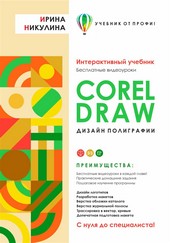
CORELDRAW. Дизайн полиграфии
0 баллов
0 мнений
7 чтений
Автор
Дата выхода
27 ноября 2022
Краткое содержание книги CORELDRAW. Дизайн полиграфии, аннотация автора и описание
Прежде чем читать книгу целиком, ознакомьтесь с предисловием, аннотацией, описанием или кратким содержанием к произведению CORELDRAW. Дизайн полиграфии. Предисловие указано в том виде, в котором его написал автор (Ирина Никулина) в своем труде. Если нужная информация отсутствует, оставьте комментарий, и мы постараемся найти её для вас. Обратите внимание: Читатели могут делиться своими отзывами и обсуждениями, что поможет вам глубже понять книгу. Не забудьте и вы оставить свое впечатие о книге в комментариях внизу страницы.
Описание книги
Учебник CorelDRAW предназначен для начинающих дизайнеров. По нему можно заниматься с нуля, имея только компьютерную грамотность. Специальной подготовки не требуется! В этом учебнике: 23 подробных пошаговых урока. + Бесплатные видеоуроки! + Практические домашние задания. + Макетирование и верстка полиграфии. + Допечатная подготовка макетов. Цель книги – научить дизайнеров работать с векторной графикой, создавать рекламные макеты, подготовить их к печати. Вы гарантировано освоите всю необходимую работу в CorelDRAW! Уже через месяц вы сможете: – Создавать и редактировать векторные объекты, работать кистями и кривыми Безье. – Делать логотипы, трассировать растры в вектор. – Создавать визитки, обложки каталогов и др. – Верстать журнальные полосы. – Готовить макеты к печати. + Добавите работы в свое портфолио. Учебник дает минимальные навыки дизайнера, необходимые для успешного старта в этой профессии. Книга написана профессионалом, успешно работающим с векторной графикой 20 лет.
CORELDRAW. Дизайн полиграфии читать онлайн полную книгу - весь текст целиком бесплатно
Перед вами текст книги, разбитый на страницы для удобства чтения. Благодаря системе сохранения последней прочитанной страницы, вы можете бесплатно читать онлайн книгу CORELDRAW. Дизайн полиграфии без необходимости искать место, на котором остановились. А еще, у нас можно настроить шрифт и фон для комфортного чтения. Наслаждайтесь любимыми книгами в любое время и в любом месте.
Текст книги
Щелкните там правой клавишей мыши, выберите «Установки сетки», щелкните левой клавишей мышки и в открывшемся окне выберите слово «Сетка». Здесь находятся опции сетки. См. рис.17.
Рис.17.Окно установок сетки.
В этом окне (справа) можно выставить значение «Интервал» на нужное количество миллиметров, это и будет размер ячеек сетки. Если убрать галочку «Показать сетку», она не будет отображаться на экране.
Цветовые палитры
Палитра цветов – это фиксированный набор (диапазон) цветов и оттенков, имеющий физическую или цифровую реализацию в том или ином виде.
На рисунке 18 в правой части рабочего окна вы видите цветовую палитру программы CorelDRAW, на ней собраны наиболее популярные для печати цвета. По умолчанию это CMYK-палитра, она предназначена для печати полиграфических макетов.
Рис.18. Цветовая палитра CMYK.
Выбрать палитру RGB можно в меню «Окно» – «Цветовые палитры» – «Палитры».
Как применить цвет к объекту
Чтобы применить к векторному объекту цвет из этой палитры, выделите объект инструментом «Указатель» и щелкните левой клавиши мышки по нужному цвету на цветовой палитре справа. Цвет будет применен к выбранному объекту.
Если нужно больше оттенков цветов, удерживайте мышкой квадратик с цветом на палитре цветов и откроется дополнительная палитра цветов.
Щелчок правой клавишей мыши по цвету на цветовой палитре позволяет сделать не заливку объекта, а заливку цветом контура объекта.
Вверху палитры есть пустой квадратик с красной линией. Он убирает заливку цветом с выбранного векторного объекта. Для этого действия надо выделить объект и щелкнуть левой клавишей мышки по пустому квадратику на цветовой палитре. Щелчок правой клавишей мыши по пустому квадрату удалит заливку цветом с контура объекта.
Сохранение документа
Создайте прямоугольник. Для этого на панели инструментов слева выберете инструмент «Прямоугольник» и щелкните по нему левой клавишей мыши.
После этого справа на палитре цветов щелкните на красный цвет (или любой другой).
Созданный документ надо сохранить.
Мнения
Еще нет комментариев о книге CORELDRAW. Дизайн полиграфии, и ваше мнение может быть первым и самым ценным! Расскажите о своих впечатлениях, поделитесь мыслями и отзывами. Ваш отзыв поможет другим читателям сделать правильный выбор. Не стесняйтесь делиться своим мнением!
Другие книги автора
Понравилась эта книга? Познакомьтесь с другими произведениями автора Ирина Никулина! В этом разделе мы собрали для вас другие книги, написанные вашим любимым писателем.