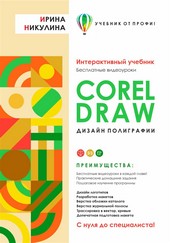
На нашем сайте вы можете читать онлайн «CORELDRAW. Дизайн полиграфии». Эта электронная книга доступна бесплатно и представляет собой целую полную версию без сокращений. Кроме того, доступна возможность слушать аудиокнигу, скачать её через торрент в формате fb2 или ознакомиться с кратким содержанием. Жанр книги — Знания и навыки, Словари, справочники, Руководства. Кроме того, ниже доступно описание произведения, предисловие и отзывы читателей. Регулярные обновления библиотеки и улучшения функционала делают наше сообщество идеальным местом для любителей книг.
CORELDRAW. Дизайн полиграфии
0 баллов
0 мнений
7 чтений
Автор
Дата выхода
27 ноября 2022
Краткое содержание книги CORELDRAW. Дизайн полиграфии, аннотация автора и описание
Прежде чем читать книгу целиком, ознакомьтесь с предисловием, аннотацией, описанием или кратким содержанием к произведению CORELDRAW. Дизайн полиграфии. Предисловие указано в том виде, в котором его написал автор (Ирина Никулина) в своем труде. Если нужная информация отсутствует, оставьте комментарий, и мы постараемся найти её для вас. Обратите внимание: Читатели могут делиться своими отзывами и обсуждениями, что поможет вам глубже понять книгу. Не забудьте и вы оставить свое впечатие о книге в комментариях внизу страницы.
Описание книги
Учебник CorelDRAW предназначен для начинающих дизайнеров. По нему можно заниматься с нуля, имея только компьютерную грамотность. Специальной подготовки не требуется! В этом учебнике: 23 подробных пошаговых урока. + Бесплатные видеоуроки! + Практические домашние задания. + Макетирование и верстка полиграфии. + Допечатная подготовка макетов. Цель книги – научить дизайнеров работать с векторной графикой, создавать рекламные макеты, подготовить их к печати. Вы гарантировано освоите всю необходимую работу в CorelDRAW! Уже через месяц вы сможете: – Создавать и редактировать векторные объекты, работать кистями и кривыми Безье. – Делать логотипы, трассировать растры в вектор. – Создавать визитки, обложки каталогов и др. – Верстать журнальные полосы. – Готовить макеты к печати. + Добавите работы в свое портфолио. Учебник дает минимальные навыки дизайнера, необходимые для успешного старта в этой профессии. Книга написана профессионалом, успешно работающим с векторной графикой 20 лет.
CORELDRAW. Дизайн полиграфии читать онлайн полную книгу - весь текст целиком бесплатно
Перед вами текст книги, разбитый на страницы для удобства чтения. Благодаря системе сохранения последней прочитанной страницы, вы можете бесплатно читать онлайн книгу CORELDRAW. Дизайн полиграфии без необходимости искать место, на котором остановились. А еще, у нас можно настроить шрифт и фон для комфортного чтения. Наслаждайтесь любимыми книгами в любое время и в любом месте.
Текст книги
Теперь вы можем приступить к созданию простых векторных объектов.
В уроках № 1 и 2 мы уже познакомились с векторными объектами программы CorelDRAW, – это геометрические формы, прямые и кривые линии. (См. рис. 2). Эти объекты создаются разными инструментами. Начнем с простого прямоугольника.
Инструмент прямоугольник
На панели инструментов (слева в рабочей области программы) находим инструмент «Прямоугольник». (На рисунке 20 подчеркнут красным цветом).
Рис.20. Инструменты, создающие геометрические формы – «Прямоугольник», «Эллипс», «Многоугольник», «Простые Формы».
Щелкните левой клавишей мыши на значок «Прямоугольник». На рабочем пространстве программы буксируйте (перемещайте) мышку вправо и вниз, удерживая нажатой левую клавишу, пока размер объекта нас не устроят. Отпустите мышку. Прямоугольник создан.
На панели свойств (в шапке программы) можно видеть изменение размеров объекта).
Точно так же создайте простые геометрические фигуры: эллипс и многоугольник.
Создание Простых форм
Так же, как вы создали прямоугольник, создайте другие простые формы. В правом нижнем углу инструмента «Многоугольник» находится маленький серый треугольник, который позволяет открыть дополнительные фигуры, заготовки программы. Щелкните на него левой клавишей мышки.
Откроется панель, на которой находятся: инструмент «Звезда» (создание звезд), «Спираль» и «Стандартные фигуры». См. рис.21.
Щелкните мышкой на «Стандартные фигуры».
Рис.21. Создание простых форм.
Вверху на панели свойств щелкните мышкой на инструмент «Простые фигуры», (см. рис.22), выберете фигуру, например «Сердечко» и так же, как вы буксировали мышкой прямоугольник, создайте фигуры из этого запаса основных фигур, стрелок, схем и т.д. См. рис.22, инструмент «Фигуры» подчеркнут красным цветом.
Рис.22. Набор дополнительных простых фигур.
Эти формы являются фигурами и несколько отличаются от объектов, созданных при помощи кривых линий.
Удаление объектов
Удалить любой из этих объект легко при помощи клавиши «Delete», но перед этим объект обязательно должен быть выделен инструментом «Указатель» (он находится на панели инструментов первый сверху – черная стрелка).
Порядок действий: щелчок левой клавишей мышки на инструмент «Указатель», потом щелчок на нужный объект и нажать клавишу «Delete». Объект будет удалён.
Мнения
Еще нет комментариев о книге CORELDRAW. Дизайн полиграфии, и ваше мнение может быть первым и самым ценным! Расскажите о своих впечатлениях, поделитесь мыслями и отзывами. Ваш отзыв поможет другим читателям сделать правильный выбор. Не стесняйтесь делиться своим мнением!
Другие книги автора
Понравилась эта книга? Познакомьтесь с другими произведениями автора Ирина Никулина! В этом разделе мы собрали для вас другие книги, написанные вашим любимым писателем.