На нашем сайте вы можете читать онлайн «CORELDRAW. Дизайн полиграфии». Эта электронная книга доступна бесплатно и представляет собой целую полную версию без сокращений. Кроме того, доступна возможность слушать аудиокнигу, скачать её через торрент в формате fb2 или ознакомиться с кратким содержанием. Жанр книги — Знания и навыки, Словари, справочники, Руководства. Кроме того, ниже доступно описание произведения, предисловие и отзывы читателей. Регулярные обновления библиотеки и улучшения функционала делают наше сообщество идеальным местом для любителей книг.
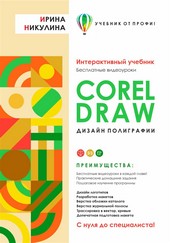
CORELDRAW. Дизайн полиграфии
0 баллов
0 мнений
7 чтений
Автор
Дата выхода
27 ноября 2022
Краткое содержание книги CORELDRAW. Дизайн полиграфии, аннотация автора и описание
Прежде чем читать книгу целиком, ознакомьтесь с предисловием, аннотацией, описанием или кратким содержанием к произведению CORELDRAW. Дизайн полиграфии. Предисловие указано в том виде, в котором его написал автор (Ирина Никулина) в своем труде. Если нужная информация отсутствует, оставьте комментарий, и мы постараемся найти её для вас. Обратите внимание: Читатели могут делиться своими отзывами и обсуждениями, что поможет вам глубже понять книгу. Не забудьте и вы оставить свое впечатие о книге в комментариях внизу страницы.
Описание книги
Учебник CorelDRAW предназначен для начинающих дизайнеров. По нему можно заниматься с нуля, имея только компьютерную грамотность. Специальной подготовки не требуется! В этом учебнике: 23 подробных пошаговых урока. + Бесплатные видеоуроки! + Практические домашние задания. + Макетирование и верстка полиграфии. + Допечатная подготовка макетов. Цель книги – научить дизайнеров работать с векторной графикой, создавать рекламные макеты, подготовить их к печати. Вы гарантировано освоите всю необходимую работу в CorelDRAW! Уже через месяц вы сможете: – Создавать и редактировать векторные объекты, работать кистями и кривыми Безье. – Делать логотипы, трассировать растры в вектор. – Создавать визитки, обложки каталогов и др. – Верстать журнальные полосы. – Готовить макеты к печати. + Добавите работы в свое портфолио. Учебник дает минимальные навыки дизайнера, необходимые для успешного старта в этой профессии. Книга написана профессионалом, успешно работающим с векторной графикой 20 лет.
CORELDRAW. Дизайн полиграфии читать онлайн полную книгу - весь текст целиком бесплатно
Перед вами текст книги, разбитый на страницы для удобства чтения. Благодаря системе сохранения последней прочитанной страницы, вы можете бесплатно читать онлайн книгу CORELDRAW. Дизайн полиграфии без необходимости искать место, на котором остановились. А еще, у нас можно настроить шрифт и фон для комфортного чтения. Наслаждайтесь любимыми книгами в любое время и в любом месте.
Текст книги
Для увеличения или уменьшения объекта с нажатой левой клавишей мыши захватите маркер и потащите наружу или внутрь объекта.
Рис.25. Маркеры объекта. Удерживая и перемещая маркеры левой клавишей мыши, можно масштабировать объекты.
Поворот на произвольный угол можно сделать, дважды щелкнув на объекте, и перемещая двунаправленную стрелочку. Иногда требуются задать определенный угол поворота. Для этого на панели свойств находим окошко, где задаем нужный градус поворота – 45, 90, 270 и т.
Смотрите рисунок 26.
Рис.26. Поворот объекта на заданный угол.
Создание группы объектов
Часто полиграфический макет или электронная живопись состоит из множества объектов. Для удобства редактирования эти объекты объединяются в группы.
Посмотрим, как это происходит на практике. Создайте три объекта. Переместите ближе друг к другу, сделайте заливку объектов разными цветами.
Инструментом «Указатель» щёлкните на пустом месте, и, удерживая левую клавишу, откройте рамку так, чтобы все три объекта попали в нее.
После этого щелкните правой клавиши мыши на любом из трех объектов и в открывшемся окне выберете команду «Группа». См. рис.27.
Или используйте «горячие клавиши» (Ctrl + G), тогда правой клавишей щелкать не нужно, достаточно просто выделить инструментом «Указатель» несколько объектов.
Рис.27. Группа объектов.
Теперь объекты составляют группу, их можно вместе редактировать: перемещать, поворачивать, масштабировать, перекрашивать и т.д.
Разгруппировать созданную группу так же легко – надо щелкнуть на объектах правой клавишей мыши, выбрать команду «Разгруппировать» (бывает перевод «Отменить группировку») или нажать горячие клавиши Ctrl +U (тогда щелкать правой клавишей мыши не нужно. После этого нужно обязательно снять выделение (щелкнуть левой клавишей мыши на пустом месте рабочего окна) и тогда каждый объект будет редактироваться отдельно и не будет связан с группой.
Порядок расположения объектов
Объект, созданный первым по времени, будет располагаться в нижнем слое, следующий – над ним, выше, и т.д. Если нужно поменять порядок расположения объектов, например, верхний объект отправить вниз, нижний поднять на шаг вверх и т.д.
Мнения
Еще нет комментариев о книге CORELDRAW. Дизайн полиграфии, и ваше мнение может быть первым и самым ценным! Расскажите о своих впечатлениях, поделитесь мыслями и отзывами. Ваш отзыв поможет другим читателям сделать правильный выбор. Не стесняйтесь делиться своим мнением!
Другие книги автора
Понравилась эта книга? Познакомьтесь с другими произведениями автора Ирина Никулина! В этом разделе мы собрали для вас другие книги, написанные вашим любимым писателем.