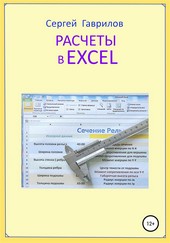
На нашем сайте вы можете читать онлайн «Расчеты в Excel». Эта электронная книга доступна бесплатно и представляет собой целую полную версию без сокращений. Кроме того, доступна возможность слушать аудиокнигу, скачать её через торрент в формате fb2 или ознакомиться с кратким содержанием. Жанр книги — Техническая литература. Кроме того, ниже доступно описание произведения, предисловие и отзывы читателей. Регулярные обновления библиотеки и улучшения функционала делают наше сообщество идеальным местом для любителей книг.
Расчеты в Excel
0 баллов
0 мнений
13 чтений
Дата выхода
05 декабря 2021
Краткое содержание книги Расчеты в Excel, аннотация автора и описание
Прежде чем читать книгу целиком, ознакомьтесь с предисловием, аннотацией, описанием или кратким содержанием к произведению Расчеты в Excel. Предисловие указано в том виде, в котором его написал автор (Сергей Фёдорович Гаврилов) в своем труде. Если нужная информация отсутствует, оставьте комментарий, и мы постараемся найти её для вас. Обратите внимание: Читатели могут делиться своими отзывами и обсуждениями, что поможет вам глубже понять книгу. Не забудьте и вы оставить свое впечатие о книге в комментариях внизу страницы.
Описание книги
Инженер-конструктор Гаврилов Сергей Фёдорович показал возможности и привел примеры расчетов в программе Excel. Студенты найдут в книге более сорока рабочих программ для расчета курсовых. Расчеты иллюстрированы рисунками, чертежами и таблицами.
Расчеты в Excel читать онлайн полную книгу - весь текст целиком бесплатно
Перед вами текст книги, разбитый на страницы для удобства чтения. Благодаря системе сохранения последней прочитанной страницы, вы можете бесплатно читать онлайн книгу Расчеты в Excel без необходимости искать место, на котором остановились. А еще, у нас можно настроить шрифт и фон для комфортного чтения. Наслаждайтесь любимыми книгами в любое время и в любом месте.
Текст книги
Угол берется в градусах.
Эвалюта угла (GR); – Угол в данный расчет берется в радианах.
Inv(GR) = tan(GR) – (GR);
Константы
Pii = 3,14159265358979324… – Число Пи..
.cosa= cos20 = 0,93969262078591 – Косинус 20 градусов
.sinaa=sin40 = 0,64278760968654 – Синус 40 градусов
.tana=tan20 = 0,3639702342662024 – Тангенс 20 градусов
.inva=0,01490438386734 – Эволюта 20 градусов
.kx=1,387048 – Коэф. постоянной хорды зуба для прямозубых без коррекции.
.hx=0,748 – Коэф. высоты до хорды для прямозубых без коррекции.
Примечание: Программа компиляции текста в эл.книгу иногда переносит часть формулы на другую строку.
– в конце формулы всегда стоит двойная точка.. В тексте 400 градусов – значек градуса программа превращает в ноль – в тексте эл.книги получается 4000 градусов. ( это надо учитывать ). Если справочная таблица в книге очень мелкая – смотрите таблицу в приложении по ссылке.
Вес фрагмента детали
Вес прямоугольного бруса
Данные простые расчеты приведены для для облегчения понимания более сложных, приведенных далее.
Исходные данные: Все размеры в миллиметрах.
Плотность материала принята 7,85 т / куб.м.. ( Сталь ).
Рис. Прямоугольный брус.
Ширина бруса b = 128.
Высота бруса h = 46.
Длина бруса L = 235.
Расчет:
Масса бруса в кг: Q = 7,85 * b * h* L / 1000000..;
Q = 10,861888 кг…
Плотность материала = 7850 кг / куб.м. ( Сталь 30 ГОСТ 1050-88 ).
,,,,,,,,,,
Здесь показаны условные точки, где в тексте книги приведены примеры программирования в Excel.
Условные точки:
@001. – Делаем объединение ячеек. Заголовок листа.
@002. – Форматирование ячеек, столбцов.
@003. – Защита ячеек, столбцов от изменения при содержания при работе.
@004. – Изменение высоты строк, ширины столбцов.
@004А. Формат столбика, ячейки для ввода исходных цифровых данных.
@005. – Пишем расчетную формулу – оформляем ячейку вывода результата.
@006. – Сохранение расчетного листа.
@007. – Защита расчетного листа от случайных или нет, изменений программы.
@008. – Выбор типа формул, Вставка математических функций в формулу.
@009. – Редактируем формулы.
@010. – Ввод формулы с тригонометрией.
@011. – Делаем столбик очень узким – чтоб не отвлекал промежуточными результатами.
@012. – Расчет объема и веса конуса и усеченного конуса.
@013. – Вставим рисунок.
@014. – Вставим лист № 2.
@015. – Перенос результатов – копированием.
@016.
Мнения
Еще нет комментариев о книге Расчеты в Excel, и ваше мнение может быть первым и самым ценным! Расскажите о своих впечатлениях, поделитесь мыслями и отзывами. Ваш отзыв поможет другим читателям сделать правильный выбор. Не стесняйтесь делиться своим мнением!
Другие книги автора
Понравилась эта книга? Познакомьтесь с другими произведениями автора Сергей Фёдорович Гаврилов! В этом разделе мы собрали для вас другие книги, написанные вашим любимым писателем.
Похожие книги