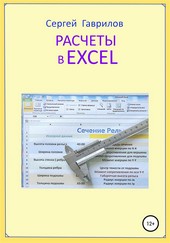
На нашем сайте вы можете читать онлайн «Расчеты в Excel». Эта электронная книга доступна бесплатно и представляет собой целую полную версию без сокращений. Кроме того, доступна возможность слушать аудиокнигу, скачать её через торрент в формате fb2 или ознакомиться с кратким содержанием. Жанр книги — Техническая литература. Кроме того, ниже доступно описание произведения, предисловие и отзывы читателей. Регулярные обновления библиотеки и улучшения функционала делают наше сообщество идеальным местом для любителей книг.
Расчеты в Excel
0 баллов
0 мнений
13 чтений
Дата выхода
05 декабря 2021
Краткое содержание книги Расчеты в Excel, аннотация автора и описание
Прежде чем читать книгу целиком, ознакомьтесь с предисловием, аннотацией, описанием или кратким содержанием к произведению Расчеты в Excel. Предисловие указано в том виде, в котором его написал автор (Сергей Фёдорович Гаврилов) в своем труде. Если нужная информация отсутствует, оставьте комментарий, и мы постараемся найти её для вас. Обратите внимание: Читатели могут делиться своими отзывами и обсуждениями, что поможет вам глубже понять книгу. Не забудьте и вы оставить свое впечатие о книге в комментариях внизу страницы.
Описание книги
Инженер-конструктор Гаврилов Сергей Фёдорович показал возможности и привел примеры расчетов в программе Excel. Студенты найдут в книге более сорока рабочих программ для расчета курсовых. Расчеты иллюстрированы рисунками, чертежами и таблицами.
Расчеты в Excel читать онлайн полную книгу - весь текст целиком бесплатно
Перед вами текст книги, разбитый на страницы для удобства чтения. Благодаря системе сохранения последней прочитанной страницы, вы можете бесплатно читать онлайн книгу Расчеты в Excel без необходимости искать место, на котором остановились. А еще, у нас можно настроить шрифт и фон для комфортного чтения. Наслаждайтесь любимыми книгами в любое время и в любом месте.
Текст книги
Удаляя или меняя цифры в других колонках Вы на самом деле разрушаете скрытые за ними формулы.
В результате лист будет испорчен, работать не станет.
##
Все расчеты, приведенныев книге, оформлены расчетными листами Excel в двух вариантах – в открытом формате и в закрытом для изменений формате. Все можно скачать и пользоваться по приведенной ссылке.
Вес круглого бруса
Исходные данные:
Рис. Круглый брус.
Диаметр d = 127.
Длина L = 390.
Расчет:
Площадь поперечного сечения: S=d*d*Pii/4; S=127*127*Pii /4.
S= 12667,68698.
Масса бруса:
Q = 7,85 * S * L / 1000000..;
Q = 7,85 *12667,68698*390 / 1000000..;
Q = 38,782124 кг.
Запись программы в Excel
Первым делом откроем лист Excel по имени Е_00. ( Скачать из приложения ).
Сохраним его как Е _03. Далее на листе необходимо выполнить заголовок расчета «Вес круглого бруса».
Примечание: Бывает Excel сохранять под другим именем не желает –
тогда вносим небольшое изменение в заголовок – тогда сохраняется под другим именеи без проблем.
Просто меняем надпись в заголовке. Затем меняем надписи в столбике исходных данных:
Надпись «Длина» оставим, в ячейке А7 пишем»Диаметр», в ячейке А9 пишем «Удельный вес в т/куб.м.»,
ячейку А11 выделим и удалим клавишей Delete.
Ячейку результата D6. Меняем формулу: Щелкнем на D6 – в строке формул появится формула.
Ставим курсор в конец записи формулы и стираем ее оставив лишь знак «=».
Курсор справа от знака»равно»переводим курсор на ячейку В5 – Щелкаем.
Далее на ячейку В7 – Щелкаем. Далее вводим знак «*», еще на ячейку В7 – Щелкаем.
Далее вводим знак «*»,
На ячейку В9 – Щелкаем. Далее вводим знак «*».
@008. Далее щелкаем на значке «Выбор формул»– выйдет табличка Рис 06.
В табличке выберем категорию «Математические».
Рис. Экран Excel Математические функции.
,,,,,
,,,,
По табличке находим функцию без аргументов ( пустые скобки ) «Пи»– это константа.
Выбрали нажимаем «Ок»функция ПИ встраивается в формулу.
И печатаем число 4000000. В итоге в строке формул получится: =В5*В7*В7*И9*ПИ()/4000000.. Нажимаем Ентер. Сохраняем файл под именем Е 03 – это будет открытый файл. Этот же файл сохраняем как Е 03_Z.
Это будет закрытый файл.
@008А. Примечание: Функцию ПИ() как и любую другую функцию нельзя просто напечатать – ее надо
обязательно выбрать ( смотри Рис 02 ) щелкнув на значке выбора формул.
Мнения
Еще нет комментариев о книге Расчеты в Excel, и ваше мнение может быть первым и самым ценным! Расскажите о своих впечатлениях, поделитесь мыслями и отзывами. Ваш отзыв поможет другим читателям сделать правильный выбор. Не стесняйтесь делиться своим мнением!
Другие книги автора
Понравилась эта книга? Познакомьтесь с другими произведениями автора Сергей Фёдорович Гаврилов! В этом разделе мы собрали для вас другие книги, написанные вашим любимым писателем.
Похожие книги