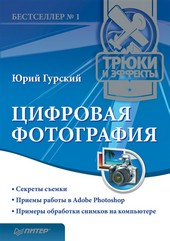
На нашем сайте вы можете читать онлайн «Цифровая фотография. Трюки и эффекты». Эта электронная книга доступна бесплатно и представляет собой целую полную версию без сокращений. Кроме того, доступна возможность слушать аудиокнигу, скачать её через торрент в формате fb2 или ознакомиться с кратким содержанием. Жанр книги — Знания и навыки, Компьютерная литература, Книги о компьютерах. Кроме того, ниже доступно описание произведения, предисловие и отзывы читателей. Регулярные обновления библиотеки и улучшения функционала делают наше сообщество идеальным местом для любителей книг.
Цифровая фотография. Трюки и эффекты
0 баллов
0 мнений
11 чтений
Автор
Дата выхода
18 октября 2010
Краткое содержание книги Цифровая фотография. Трюки и эффекты, аннотация автора и описание
Прежде чем читать книгу целиком, ознакомьтесь с предисловием, аннотацией, описанием или кратким содержанием к произведению Цифровая фотография. Трюки и эффекты. Предисловие указано в том виде, в котором его написал автор (Юрий Гурский) в своем труде. Если нужная информация отсутствует, оставьте комментарий, и мы постараемся найти её для вас. Обратите внимание: Читатели могут делиться своими отзывами и обсуждениями, что поможет вам глубже понять книгу. Не забудьте и вы оставить свое впечатие о книге в комментариях внизу страницы.
Описание книги
Без цифрового фотоаппарата довольно трудно представить современную жизнь. Практически в каждой семье уже есть это «чудо техники». В данной книге собрано множество по-настоящему полезных практических примеров использования цифровой фототехники, каждый из которых основан на оригинальной идее или задаче.
Цифровая фотография. Трюки и эффекты читать онлайн полную книгу - весь текст целиком бесплатно
Перед вами текст книги, разбитый на страницы для удобства чтения. Благодаря системе сохранения последней прочитанной страницы, вы можете бесплатно читать онлайн книгу Цифровая фотография. Трюки и эффекты без необходимости искать место, на котором остановились. А еще, у нас можно настроить шрифт и фон для комфортного чтения. Наслаждайтесь любимыми книгами в любое время и в любом месте.
Текст книги
Чтобы отключить камеру (или карту памяти), используя метод безопасного извлечения, следует щелкнуть правой кнопкой мыши на значке Безопасное извлечение устройств и дисков, расположенном в области уведомлений, и в появившемся контекстном меню выбрать команду Извлечь для нужного диска (рис. 2.7).
Рис. 2.7. Безопасное отключение USB-устройства
Передача изображений на компьютер с помощью программ
Копировать изображения с камеры с помощью Проводника Windows не всегда удобно. Гораздо лучше делать это, используя приложение для работы с цифровыми изображениями – программу просмотра или графический редактор.
Кстати
TWAIN – это не аббревиатура, а просто название интерфейса, посредством которого камера (или сканер) «общается» с компьютером. Иногда TWAIN в шутку расшифровывают как Technology Without An Interesting Name (Технология, не получившая умного названия).
Как правило, на компакт-диске, которым производитель комплектует цифровую камеру, кроме драйвера, содержатся общедоступные программы для просмотра и обработки снимков, адаптированные для работы с конкретной линейкой камер. Обычно это программы просмотра, несложные графические редакторы и приложения для создания цифровых фотоальбомов.
Все программы для работы с графикой логичные, гибкие и устроены таким образом, что подходят как профессионалу, так и рядовому пользователю. Несмотря на разнообразие этих утилит, все они действуют примерно одинаково, а элементарные приемы работы с изображениями у них практически одни и те же.
На примере программы просмотра изображений ACDSee Pro рассмотрим простейшее действие – копирование информации с камеры на компьютер. Эту операцию можно выполнять с помощью любой программы для работы с графикой.
1. Откройте программу ACDSee Pro. На экране появится окно, в левой части которого находится дерево каталогов вашего компьютера, а камера представлена как съемный диск (рис. 2.8).
Рис. 2.8. Вашу камеру программа ACDSee воспринимает как съемный диск
2. Щелкните на строке съемного диска. В правой части окна отобразится содержимое съемного диска, то есть сделанные вами снимки или папки, содержащие снимки.
Мнения
Еще нет комментариев о книге Цифровая фотография. Трюки и эффекты, и ваше мнение может быть первым и самым ценным! Расскажите о своих впечатлениях, поделитесь мыслями и отзывами. Ваш отзыв поможет другим читателям сделать правильный выбор. Не стесняйтесь делиться своим мнением!
Другие книги автора
Понравилась эта книга? Познакомьтесь с другими произведениями автора Юрий Гурский! В этом разделе мы собрали для вас другие книги, написанные вашим любимым писателем.

Похожие книги