На нашем сайте вы можете читать онлайн «Справочник Жаркова по проектированию и программированию искусственного интеллекта. Том 7: Программирование на Visual C# искусственного интеллекта. Издание 2». Эта электронная книга доступна бесплатно и представляет собой целую полную версию без сокращений. Кроме того, доступна возможность слушать аудиокнигу, скачать её через торрент в формате fb2 или ознакомиться с кратким содержанием. Жанр книги — Знания и навыки, Компьютерная литература, Программирование. Кроме того, ниже доступно описание произведения, предисловие и отзывы читателей. Регулярные обновления библиотеки и улучшения функционала делают наше сообщество идеальным местом для любителей книг.
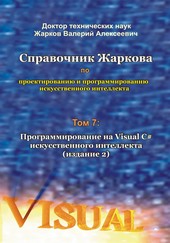
Справочник Жаркова по проектированию и программированию искусственного интеллекта. Том 7: Программирование на Visual C# искусственного интеллекта. Издание 2
0 баллов
0 мнений
3 чтения
Дата выхода
22 февраля 2023
Краткое содержание книги Справочник Жаркова по проектированию и программированию искусственного интеллекта. Том 7: Программирование на Visual C# искусственного интеллекта. Издание 2, аннотация автора и описание
Прежде чем читать книгу целиком, ознакомьтесь с предисловием, аннотацией, описанием или кратким содержанием к произведению Справочник Жаркова по проектированию и программированию искусственного интеллекта. Том 7: Программирование на Visual C# искусственного интеллекта. Издание 2. Предисловие указано в том виде, в котором его написал автор (Валерий Алексеевич Жарков) в своем труде. Если нужная информация отсутствует, оставьте комментарий, и мы постараемся найти её для вас. Обратите внимание: Читатели могут делиться своими отзывами и обсуждениями, что поможет вам глубже понять книгу. Не забудьте и вы оставить свое впечатие о книге в комментариях внизу страницы.
Описание книги
В серии книг “Справочник Жаркова по проектированию и программированию искусственного интеллекта” в нескольких томах собрано лучшее программирование искусственного интеллекта (ИИ) в двух- и трёхмерных играх и приложениях, разработанных как автором, так и взятые из Интернета за многие годы и доработанные автором. Программирование ИИ на Visual C# написано в IX частях, которые разделены на два тома 7 и 8. В томе 7 дано. I. Краткие основы Visual C#. II. Учебное программирование игр и приложений с подвижными объектами. III. Программирование ИИ в играх в “Крестики-нолики”. IV. Программирование ИИ в спортивных играх на примере игры в теннис. V. Программирование ИИ в играх по сборке фигур из элементов одинакового цвета или одинаковой геометрии. VI. Распространение приложения. Даны полные тексты программ на VC# для Игрока с Компьютером, которые можно переписать на другой язык. Книги предназначены для желающих изучить программирование ИИ в играх и приложениях на базе VC# и других языков.
Справочник Жаркова по проектированию и программированию искусственного интеллекта. Том 7: Программирование на Visual C# искусственного интеллекта. Издание 2 читать онлайн полную книгу - весь текст целиком бесплатно
Перед вами текст книги, разбитый на страницы для удобства чтения. Благодаря системе сохранения последней прочитанной страницы, вы можете бесплатно читать онлайн книгу Справочник Жаркова по проектированию и программированию искусственного интеллекта. Том 7: Программирование на Visual C# искусственного интеллекта. Издание 2 без необходимости искать место, на котором остановились. А еще, у нас можно настроить шрифт и фон для комфортного чтения. Наслаждайтесь любимыми книгами в любое время и в любом месте.
Текст книги
Отметим, что для этих целей вместо кнопок Button (чтобы не загромождать форму) можно использовать и клавиши клавиатуры по описанной далее методике.
В режиме редактирования дважды щёлкаем по левой кнопке “Быстрее”.
Появившийся шаблон метода после записи одной строки (changeSpeed(1);) принимает следующий вид.
Листинг 4.7. Метод для изменения скорости объекта.
private void button1_Click(object sender, EventArgs e)
{
changeSpeed(1);
}
Аналогично дважды щёлкаем по правой кнопке “Медленнее”.
Листинг 4.8. Метод для изменения скорости объекта.
private void button2_Click(object sender, EventArgs e)
{
changeSpeed(-1);
}
В режиме выполнения (Build, Build Selection; Debug, Start Without Debugging) мы видим, что на форме Form1 изображение типа встроенного нами рисунка сыра cheese.jpg перемещается в различных направлениях (рис. 4.5 и 4.6), отскакивая от границ экрана, а после выбора кнопок “Быстрее” или “Медленнее” этот объект перемещается соответственно быстрее или медленнее.
Причём, при каждом соприкосновении объекта с границей экрана мы слышим звуковой сигнал Beep.
Рис. 4.5. Перемещение объекта. Рис. 4.6. Перемещение объекта.
4.5. Методика добавления нового объекта в игру
Теперь, когда программа может отображать кусочек сыра cheese.jpg в динамике, добавляем второй объект игры, который, как ракетка в теннисе отбивает мяч, будет отбивать этот кусочек сыра.
Добавляем в проект (из отмеченной выше статьи или из Интернета) файл изображения батона хлеба bread.jpg по стандартной схеме, а именно: в меню Project выбираем Add Existing Item, в этой панели в окне “Files of type” выбираем “All Files”, в центральном окне находим и выделяем имя файла и щёлкаем кнопку Add (или дважды щёлкаем по имени файла).
Теперь этот же файл bread.jpg встраиваем в проект в виде ресурса по разработанной выше схеме, а именно: в панели Solution Explorer выделяем появившееся там имя файла, а в панели Properties (для данного файла) в свойстве Build Action (Действие при построении) вместо заданного по умолчанию значения Content (Содержание) или None выбираем значение Embedded Resource (Встроенный ресурс).
Мнения
Еще нет комментариев о книге Справочник Жаркова по проектированию и программированию искусственного интеллекта. Том 7: Программирование на Visual C# искусственного интеллекта. Издание 2, и ваше мнение может быть первым и самым ценным! Расскажите о своих впечатлениях, поделитесь мыслями и отзывами. Ваш отзыв поможет другим читателям сделать правильный выбор. Не стесняйтесь делиться своим мнением!
Другие книги автора
Понравилась эта книга? Познакомьтесь с другими произведениями автора Валерий Алексеевич Жарков! В этом разделе мы собрали для вас другие книги, написанные вашим любимым писателем.
Похожие книги