На нашем сайте вы можете читать онлайн «Визуализация данных в программном пакете Origin Pro». Эта электронная книга доступна бесплатно и представляет собой целую полную версию без сокращений. Кроме того, доступна возможность слушать аудиокнигу, скачать её через торрент в формате fb2 или ознакомиться с кратким содержанием. Жанр книги — Знания и навыки, Учебная и научная литература, Прочая образовательная литература. Кроме того, ниже доступно описание произведения, предисловие и отзывы читателей. Регулярные обновления библиотеки и улучшения функционала делают наше сообщество идеальным местом для любителей книг.
Визуализация данных в программном пакете Origin Pro
0 баллов
0 мнений
15 чтений
Дата выхода
05 ноября 2020
Краткое содержание книги Визуализация данных в программном пакете Origin Pro, аннотация автора и описание
Прежде чем читать книгу целиком, ознакомьтесь с предисловием, аннотацией, описанием или кратким содержанием к произведению Визуализация данных в программном пакете Origin Pro. Предисловие указано в том виде, в котором его написал автор (Николай Викторович Барановский) в своем труде. Если нужная информация отсутствует, оставьте комментарий, и мы постараемся найти её для вас. Обратите внимание: Читатели могут делиться своими отзывами и обсуждениями, что поможет вам глубже понять книгу. Не забудьте и вы оставить свое впечатие о книге в комментариях внизу страницы.
Описание книги
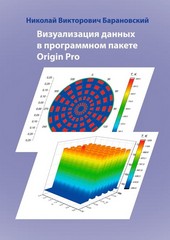
Рассматриваются построения зависимостей функций одной переменной, визуализации экспериментальных данных, построения секторных, полосовых и столбцовых диаграмм. Рассматривается визуализация двумерных полей параметров в виде поверхностей, контуров, профилей. Рассматривается построение панелей графиков и графиков с несколькими осями ординат для визуализации разномасштабных данных. Рассматривается визуализация контуров в полярной системе координат. Представлен банк заданий по каждому разделу.
Визуализация данных в программном пакете Origin Pro читать онлайн полную книгу - весь текст целиком бесплатно
Перед вами текст книги, разбитый на страницы для удобства чтения. Благодаря системе сохранения последней прочитанной страницы, вы можете бесплатно читать онлайн книгу Визуализация данных в программном пакете Origin Pro без необходимости искать место, на котором остановились. А еще, у нас можно настроить шрифт и фон для комфортного чтения. Наслаждайтесь любимыми книгами в любое время и в любом месте.
Текст книги
Следует согласно ранее полученной информации отформатировать точки и кривую, нанести интервал ошибки эксперимента (см. рисунок 1.64).
Рис. 1.64. Форматированная кривая и экспериментальные точки с ошибкой
Затем необходимо последовательно добавить две кривые численного расчета. Для добавления первой кривой необходимо сделать окно графика активным и в верхней панели выбрать пункт Graph. В ниспадающем меню выбрать пункт Add Plot to Layer. В боковом меню необходимо выбрать пункт Line. Графически информация представлена на рисунке 1.
Рис. 1.65. Выбор меню добавления кривой на активный график
В результате откроется окно управления опциями добавления кривой на график (см. рисунок 1.66).
В области Available Data должна быть выбрана опция Worksheets in Project. В верхней части окна следует выбрать рабочий лист с данными первого файла результатов (file1.dat). После этого в средней части окна отобразится доступный для выбора столбец B. Следует его выделить кликнув мышкой на эту строку.
Рис. 1.66. Окно управления добавлением кривой на график
Рис. 1.67. Окно установок добавления кривой с выбранными опциями
В результате на графике появится еще одна кривая численного расчета (см. рисунок 1.68).
Рис. 1.
и одна кривая численного расчета
Аналогичным образом следует добавить кривую соответствующую данным из файла file2.dat. График примет вид, представленный на рисунке 1.69.
Рис. 1.69. Неформатированный график: эксперимент
и две кривые численного расчета
Теперь следует отформатировать кривые численного расчета. Для этого следует кликнуть мышкой на одной из кривой. Откроется окно форматирования кривых в правой части и выбора слоя графика в левой части окна.
Следует выбрать в левой части окна кривую кликнув на соответствующем слое мышкой (он станет подсвечен другим цветом). Пусть первая кривая форматируется следующем образом: соединение Connect типа Spline, Style типа Dash, толщина width – 2, цвет Color – черный. Пусть формат второй кривой: соединение Connect типа Spline, Style типа Dash Dot, толщина width – 2, цвет Color – черный.
Рис. 1.70.
Мнения
Еще нет комментариев о книге Визуализация данных в программном пакете Origin Pro, и ваше мнение может быть первым и самым ценным! Расскажите о своих впечатлениях, поделитесь мыслями и отзывами. Ваш отзыв поможет другим читателям сделать правильный выбор. Не стесняйтесь делиться своим мнением!
Похожие книги