На нашем сайте вы можете читать онлайн «Визуализация данных в программном пакете Origin Pro». Эта электронная книга доступна бесплатно и представляет собой целую полную версию без сокращений. Кроме того, доступна возможность слушать аудиокнигу, скачать её через торрент в формате fb2 или ознакомиться с кратким содержанием. Жанр книги — Знания и навыки, Учебная и научная литература, Прочая образовательная литература. Кроме того, ниже доступно описание произведения, предисловие и отзывы читателей. Регулярные обновления библиотеки и улучшения функционала делают наше сообщество идеальным местом для любителей книг.
Визуализация данных в программном пакете Origin Pro
0 баллов
0 мнений
14 чтений
Дата выхода
05 ноября 2020
Краткое содержание книги Визуализация данных в программном пакете Origin Pro, аннотация автора и описание
Прежде чем читать книгу целиком, ознакомьтесь с предисловием, аннотацией, описанием или кратким содержанием к произведению Визуализация данных в программном пакете Origin Pro. Предисловие указано в том виде, в котором его написал автор (Николай Викторович Барановский) в своем труде. Если нужная информация отсутствует, оставьте комментарий, и мы постараемся найти её для вас. Обратите внимание: Читатели могут делиться своими отзывами и обсуждениями, что поможет вам глубже понять книгу. Не забудьте и вы оставить свое впечатие о книге в комментариях внизу страницы.
Описание книги
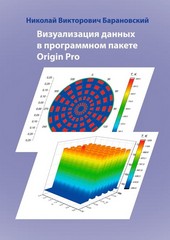
Рассматриваются построения зависимостей функций одной переменной, визуализации экспериментальных данных, построения секторных, полосовых и столбцовых диаграмм. Рассматривается визуализация двумерных полей параметров в виде поверхностей, контуров, профилей. Рассматривается построение панелей графиков и графиков с несколькими осями ординат для визуализации разномасштабных данных. Рассматривается визуализация контуров в полярной системе координат. Представлен банк заданий по каждому разделу.
Визуализация данных в программном пакете Origin Pro читать онлайн полную книгу - весь текст целиком бесплатно
Перед вами текст книги, разбитый на страницы для удобства чтения. Благодаря системе сохранения последней прочитанной страницы, вы можете бесплатно читать онлайн книгу Визуализация данных в программном пакете Origin Pro без необходимости искать место, на котором остановились. А еще, у нас можно настроить шрифт и фон для комфортного чтения. Наслаждайтесь любимыми книгами в любое время и в любом месте.
Текст книги
Процедура экспорта графика была рассмотрена на первом занятии.
Рис. 1.26. Форматированный график – точки + ошибки
Зачастую в результате обработки экспериментальных данных необходимо помимо экспериментальных точек представить кривую, которая аппроксимирует и сглаживает экспериментальные данные (рисунок 1.27). Для построения такого графика необходимо активировать рабочую книгу Book 1 и в верхней панели выбрать пункт Plot. В ниспадающем меню выбрать пункт Line+Symbol. В открывшемся боковом меню выбрать пункт Line+Symbol.
Рис. 1.27. Пример графика с отображением экспериментальных
точек и аппроксимирующей кривой
Необходимо поставить в соответствие X столбцу аргумента А, Y столбцу значений функции B. Затем нажать ОК. (рис. 1.28).
Рис. 1.28. Окно установки графика: точки+кривая
В результате указанных манипуляций будет сформировано неформатированный график, вид которого представлен на рис.
Рис. 1.29. Неформатированный график: точки + кривая
После форматирования осей, подписей и легенды, график примет вид, который представлен на рис. 1.30.
Рис. 1.30. Вид графика с отформатированными подписями, легендой и осями
Затем следует отформатировать вид кривой и экспериментальных точек. Для этого необходимо сделать двойной клик на кривой. Откроется окно форматирования кривой и экспериментальных точек. Выберите вкладку Symbol для форматирования экспериментальных точек.
Рис. 1.31. Формат кривой – вкладка Symbol
В открывшемся окне необходимо выбрать тип отображаемой экспериментальной точки, например, круг. Затем следует выбрать размер отображаемого символа Size, например, Size – 10. Эти цифры можно вписать в поле Size или выбрать допустимое значение в ниспадающем меню. Затем необходимо выбрать цвет символа Symbol Color. Пусть символ будет черного цвета. Затем нажмите OK. График примет вид, который представлен на рис.
Рис. 1.32. Вид графика, после форматирования экспериментальных точек
Еще раз сделайте двойной клик мышкой на отображаемой кривой. Вновь откроется окно форматирования кривой (рис. 1.33).
Рис. 1.33. Окно форматирования кривой – вкладка Line
Выберите вкладку Line. Необходимо отформатировать кривую. Для сглаживания экспериментальной зависимости выберете способ соединения точек Connect – B-Spline.
Мнения
Еще нет комментариев о книге Визуализация данных в программном пакете Origin Pro, и ваше мнение может быть первым и самым ценным! Расскажите о своих впечатлениях, поделитесь мыслями и отзывами. Ваш отзыв поможет другим читателям сделать правильный выбор. Не стесняйтесь делиться своим мнением!
Похожие книги