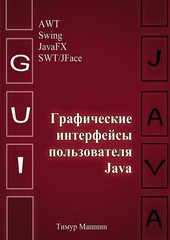
На нашем сайте вы можете читать онлайн «Графические интерфейсы пользователя Java». Эта электронная книга доступна бесплатно и представляет собой целую полную версию без сокращений. Кроме того, доступна возможность слушать аудиокнигу, скачать её через торрент в формате fb2 или ознакомиться с кратким содержанием. Жанр книги — Знания и навыки, Компьютерная литература, Книги о компьютерах. Кроме того, ниже доступно описание произведения, предисловие и отзывы читателей. Регулярные обновления библиотеки и улучшения функционала делают наше сообщество идеальным местом для любителей книг.
Графические интерфейсы пользователя Java
0 баллов
0 мнений
8 чтений
Автор
Дата выхода
22 августа 2019
Краткое содержание книги Графические интерфейсы пользователя Java, аннотация автора и описание
Прежде чем читать книгу целиком, ознакомьтесь с предисловием, аннотацией, описанием или кратким содержанием к произведению Графические интерфейсы пользователя Java. Предисловие указано в том виде, в котором его написал автор (Тимур Машнин) в своем труде. Если нужная информация отсутствует, оставьте комментарий, и мы постараемся найти её для вас. Обратите внимание: Читатели могут делиться своими отзывами и обсуждениями, что поможет вам глубже понять книгу. Не забудьте и вы оставить свое впечатие о книге в комментариях внизу страницы.
Описание книги
Эта книга для тех, кто уже знаком с языком программирования Java и хотел бы научиться разрабатывать настольные приложения Java с графическим интерфейсом пользователя. С этой книгой Вы познакомитесь с такими Java библиотеками графического интерфейса пользователя, как AWT, Swing, SWT/JFace и JavaFX.
Графические интерфейсы пользователя Java читать онлайн полную книгу - весь текст целиком бесплатно
Перед вами текст книги, разбитый на страницы для удобства чтения. Благодаря системе сохранения последней прочитанной страницы, вы можете бесплатно читать онлайн книгу Графические интерфейсы пользователя Java без необходимости искать место, на котором остановились. А еще, у нас можно настроить шрифт и фон для комфортного чтения. Наслаждайтесь любимыми книгами в любое время и в любом месте.
Текст книги
Использовать компонент JColorChooser очень просто.
Вызываем статический метод showDialog, который отображает модальное диалоговое окно выбора цвета.
Это диалоговое окно блокирует приложение до тех пор, пока оно не будет закрыто.
В метод showDialog передается цвет выбора по умолчанию.
Пользователь может в диалоге изменить этот цвет выбора.
После закрытия диалогового окна метод showDialog возвращает цвет выбора, который далее может быть использован в приложении.
JCheckBox, JRadioButton, JToogleButton
Компонент JCheckBox используется для создания флажка.
Щелчок мыши на флажке изменяет его состояние с «on» на «off» и наоборот.
Методом setMnemonic можно определить горячие клавиши для этой кнопки.
А флажок является кнопкой, так как наследует от класса AbstractButton.
Компонент JRadioButton используется для создания переключателя.
Он используется для выбора только одной опции из нескольких вариантов.
Первоначальный выбор радио кнопки указывается в конструкторе класса, с помощью значения аргумента true.
Для того чтобы выбор кнопки был единственным, кнопки нужно объединить в группу ButtonGroup.
Если это не сделать, выбор будет множественным.
Компонент JToggleButton реализует функции переключения, которые наследуются компонентами JCheckBox и JRadioButton.
Компонент JToggleButton используется для создания кнопок с двумя состояниями – включен и выключен.
Компонент JToggleButton создается с помощью конструктора класса, в котором можно указать надпись кнопки, иконку и состояние.
Проверить нажата ли кнопка, можно с помощью метода isSelected.
JComboBox
Компонент JComboBox объединяет кнопку или редактируемое поле и раскрывающийся список.
По умолчанию компонент представляет собой не редактируемое поле, в котором есть кнопка и раскрывающийся список значений.
Создать экземпляр раскрывающегося списка можно конструктором по умолчанию JComboBox, а затем вносить в него элементы методами addItem (Object) и insertItemAt (Object, int).
Однако удобнее предварительно создать массив или вектор, содержащий элементы, и внести его в список сразу же при его создании конструктором JComboBox (Object []) или JComboBox (Vector).
Получить элемент списка, который выбрал пользователь, можно с помощью метода getSelectedIndex или getSelectedItem.
Мнения
Еще нет комментариев о книге Графические интерфейсы пользователя Java, и ваше мнение может быть первым и самым ценным! Расскажите о своих впечатлениях, поделитесь мыслями и отзывами. Ваш отзыв поможет другим читателям сделать правильный выбор. Не стесняйтесь делиться своим мнением!
Другие книги автора
Понравилась эта книга? Познакомьтесь с другими произведениями автора Тимур Машнин! В этом разделе мы собрали для вас другие книги, написанные вашим любимым писателем.




Похожие книги