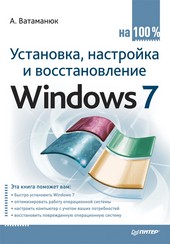
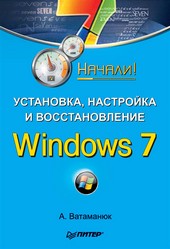
На нашем сайте вы можете читать онлайн «Установка, настройка и восстановление Windows 7 на 100%». Эта электронная книга доступна бесплатно и представляет собой целую полную версию без сокращений. Кроме того, доступна возможность слушать аудиокнигу, скачать её через торрент в формате fb2 или ознакомиться с кратким содержанием. Жанр книги — Знания и навыки, Компьютерная литература, ОС и сети. Кроме того, ниже доступно описание произведения, предисловие и отзывы читателей. Регулярные обновления библиотеки и улучшения функционала делают наше сообщество идеальным местом для любителей книг.
Установка, настройка и восстановление Windows 7 на 100%
0 баллов
0 мнений
9 чтений
Автор
Дата выхода
29 октября 2010
Краткое содержание книги Установка, настройка и восстановление Windows 7 на 100%, аннотация автора и описание
Прежде чем читать книгу целиком, ознакомьтесь с предисловием, аннотацией, описанием или кратким содержанием к произведению Установка, настройка и восстановление Windows 7 на 100%. Предисловие указано в том виде, в котором его написал автор (Александр Ватаманюк) в своем труде. Если нужная информация отсутствует, оставьте комментарий, и мы постараемся найти её для вас. Обратите внимание: Читатели могут делиться своими отзывами и обсуждениями, что поможет вам глубже понять книгу. Не забудьте и вы оставить свое впечатие о книге в комментариях внизу страницы.
Описание книги
Данное издание предназначено для пользователей, которые уже немного знакомы с компьютером и хотят научиться самостоятельно устанавливать и настраивать операционную систему. Доступный язык изложения материала и большое количество наглядных иллюстраций помогут вам правильно установить Windows 7 и настроить свой компьютер так, чтобы добиться оптимальной производительности. Кроме того, в книге подробно описаны базовые принципы восстановления операционной системы.
Все права защищены. Никакая часть данной книги не может быть воспроизведена в какой бы то ни было форме без письменного разрешения владельцев авторских прав.
Информация, содержащаяся в данной книге, получена из источников, рассматриваемых издательством как надежные. Тем не менее, имея в виду возможные человеческие или технические ошибки, издательство не может гарантировать абсолютную точность и полноту приводимых сведений и не несет ответственности за возможные ошибки, связанные с использованием книги.
Установка, настройка и восстановление Windows 7 на 100% читать онлайн полную книгу - весь текст целиком бесплатно
Перед вами текст книги, разбитый на страницы для удобства чтения. Благодаря системе сохранения последней прочитанной страницы, вы можете бесплатно читать онлайн книгу Установка, настройка и восстановление Windows 7 на 100% без необходимости искать место, на котором остановились. А еще, у нас можно настроить шрифт и фон для комфортного чтения. Наслаждайтесь любимыми книгами в любое время и в любом месте.
Текст книги
Окно для запуска записи образа
Перед тем как запускать запись образа, нужно решить еще один вопрос. В принципе, для установки операционной системы с USB-накопителя абсолютно неважно, какая файловая система используется на этом накопителе. Это может быть важно только для вас. Если для данной операции вы используете накопитель объемом 8 Гбайт и более и планируете применять его не только для установки операционной системы, то вы должны решить, какую файловую систему выбрать: FAT32 или NTFS.
Например, если вы часто подключаете этот flash-накопитель к DVD-плееру или телевизору для просмотра фильмов, то однозначно нужно остановиться на файловой системе FAT32, поскольку в этом случае поддержка NTFS отсутствует.
С другой стороны, если вы используете накопитель для того, чтобы переносить файлы больших размеров (например, образы игр), то стоит выбрать файловую систему NTFS, поскольку в FAT32 действует ограничение в 4 Гбайт на один файл.
Если вы решили изменить тип файловой системы накопителя, то перед тем, как начать запись данных, нужно будет отформатировать накопитель.
Рис. 2.3. Стандартная утилита форматирования диска
Здесь следует выбрать из списка нужный тип файловой системы и при необходимости изменить метку тома. Размер кластера менять не нужно: оставляем этот параметр на усмотрение операционной системы.
Теперь, когда flash-накопитель подготовлен, можно приступить к записи образа диска. Нажмите для этого кнопку Записать. Прежде чем начать процесс записи, программа предупредит вас о том, что все данные на flash-накопителе будут стерты (рис.
Рис. 2.4. Последнее предупреждение
При использовании стандартного образа Windows 7 длительность процесса записи данных зависит только от характеристик накопителя: чем ниже у него скорость записи и больше время доступа, тем дольше этот процесс будет идти.
Мнения
Еще нет комментариев о книге Установка, настройка и восстановление Windows 7 на 100%, и ваше мнение может быть первым и самым ценным! Расскажите о своих впечатлениях, поделитесь мыслями и отзывами. Ваш отзыв поможет другим читателям сделать правильный выбор. Не стесняйтесь делиться своим мнением!
Другие книги автора
Понравилась эта книга? Познакомьтесь с другими произведениями автора Александр Ватаманюк! В этом разделе мы собрали для вас другие книги, написанные вашим любимым писателем.

Похожие книги