На нашем сайте вы можете читать онлайн «Разработка Android-приложений с Augmented Reality». Эта электронная книга доступна бесплатно и представляет собой целую полную версию без сокращений. Кроме того, доступна возможность слушать аудиокнигу, скачать её через торрент в формате fb2 или ознакомиться с кратким содержанием. Жанр книги — Знания и навыки, Компьютерная литература, Книги о компьютерах. Кроме того, ниже доступно описание произведения, предисловие и отзывы читателей. Регулярные обновления библиотеки и улучшения функционала делают наше сообщество идеальным местом для любителей книг.
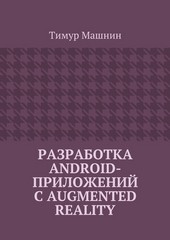
Разработка Android-приложений с Augmented Reality
0 баллов
0 мнений
37 чтений
Автор
Дата выхода
22 февраля 2017
Краткое содержание книги Разработка Android-приложений с Augmented Reality, аннотация автора и описание
Прежде чем читать книгу целиком, ознакомьтесь с предисловием, аннотацией, описанием или кратким содержанием к произведению Разработка Android-приложений с Augmented Reality. Предисловие указано в том виде, в котором его написал автор (Тимур Машнин) в своем труде. Если нужная информация отсутствует, оставьте комментарий, и мы постараемся найти её для вас. Обратите внимание: Читатели могут делиться своими отзывами и обсуждениями, что поможет вам глубже понять книгу. Не забудьте и вы оставить свое впечатие о книге в комментариях внизу страницы.
Описание книги
Дополненная реальность (Augmented Reality) не является какой-то новой технологией, но ее применение было замечено широкой публикой с появлением игры Pokemon GO, которая показала, что технология AR имеет большой потенциал. В книге рассмотрены различные способы разработки приложений с дополненной реальностью, от нативной разработки в Android Studio до использования таких движков, как Unity.
Разработка Android-приложений с Augmented Reality читать онлайн полную книгу - весь текст целиком бесплатно
Перед вами текст книги, разбитый на страницы для удобства чтения. Благодаря системе сохранения последней прочитанной страницы, вы можете бесплатно читать онлайн книгу Разработка Android-приложений с Augmented Reality без необходимости искать место, на котором остановились. А еще, у нас можно настроить шрифт и фон для комфортного чтения. Наслаждайтесь любимыми книгами в любое время и в любом месте.
Текст книги
Приступим к созданию дополненной реальности.
Создадим новую сцену, в которую импортируем модель OpenSpace3D\assets\models\library\Primitive_World\Edaphosaurus\Edafossauro.mesh.
Нажмем правой кнопкой мышки на узле default_skl, выберем Edit setting и отметим флажок Loop.
Нажмем правой кнопкой мышки на узле Scene и выберем Add dummy.
Перетащим модель в узел dummy.
Нажмем правой кнопкой мышки на зоне редактирования функций и выберем input/AR capture.
Нажмем правой кнопкой мышки на узле Scene и выберем Add camera.
Нажмем кнопку Move панели инструментов и перетащим камеру по оси Z.
Нажмем правой кнопкой мышки на зоне редактирования функций и выберем object/set active camera. Свяжем этот экземпляр с объектом сцены AR_camera. Отметим флажок Enable on init.
Нажмем правой кнопкой мышки на зоне редактирования функций и выберем input/AR marker. В поле Bitmap path выберем произвольное изображение, которое поместим в каталог OpenSpace3D и распечатаем.
Нажмем правой кнопкой мышки на зоне редактирования функций и выберем oblect/hide. Свяжем этот экземпляр с объектом dummy и отметим флажок Hide on start.
Нажмем правой кнопкой мышки на экземпляре AR marker и выберем Found, соединим его с экземпляром hide и выберем Show.
Нажмем правой кнопкой мышки на экземпляре AR marker и выберем Lost, соединим его с экземпляром hide и выберем Hide.
Нажмем правой кнопкой мышки на зоне редактирования функций и выберем input/keyboard. Выберем клавишу.
Нажмем правой кнопкой мышки на экземпляре keyboard и выберем Key down, соединим его с экземпляром AR marker, выбрав Register current frame.
Теперь маркер будет регистрироваться динамически, при нажатии соответствующей клавиши – поднесем к камере изображение и нажмем клавишу – должна появиться 3D модель.
В свойствах экземпляра AR marker, в качестве маркера можно установить реперный маркер, сохранив его для распечатывания.
Нажмем правой кнопкой мышки на зоне редактирования функций и выберем input/AR face tracker. Изменим размер маркера и свяжем его с объектом dummy.
Нажмем правой кнопкой мышки на экземпляре AR face tracker и выберем Found, соединим его с экземпляром hide и выберем Show.
Мнения
Еще нет комментариев о книге Разработка Android-приложений с Augmented Reality, и ваше мнение может быть первым и самым ценным! Расскажите о своих впечатлениях, поделитесь мыслями и отзывами. Ваш отзыв поможет другим читателям сделать правильный выбор. Не стесняйтесь делиться своим мнением!
Другие книги автора
Понравилась эта книга? Познакомьтесь с другими произведениями автора Тимур Машнин! В этом разделе мы собрали для вас другие книги, написанные вашим любимым писателем.





Похожие книги