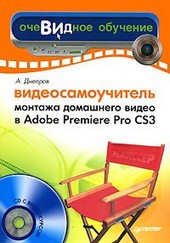
На нашем сайте вы можете читать онлайн «Видеосамоучитель монтажа домашнего видео в Adobe Premiere Pro CS3». Эта электронная книга доступна бесплатно и представляет собой целую полную версию без сокращений. Кроме того, доступна возможность слушать аудиокнигу, скачать её через торрент в формате fb2 или ознакомиться с кратким содержанием. Жанр книги — Знания и навыки, Компьютерная литература, Программы. Кроме того, ниже доступно описание произведения, предисловие и отзывы читателей. Регулярные обновления библиотеки и улучшения функционала делают наше сообщество идеальным местом для любителей книг.
Видеосамоучитель монтажа домашнего видео в Adobe Premiere Pro CS3
0 баллов
0 мнений
20 чтений
Автор
Дата выхода
05 октября 2009
Краткое содержание книги Видеосамоучитель монтажа домашнего видео в Adobe Premiere Pro CS3, аннотация автора и описание
Прежде чем читать книгу целиком, ознакомьтесь с предисловием, аннотацией, описанием или кратким содержанием к произведению Видеосамоучитель монтажа домашнего видео в Adobe Premiere Pro CS3. Предисловие указано в том виде, в котором его написал автор (Александр Днепров) в своем труде. Если нужная информация отсутствует, оставьте комментарий, и мы постараемся найти её для вас. Обратите внимание: Читатели могут делиться своими отзывами и обсуждениями, что поможет вам глубже понять книгу. Не забудьте и вы оставить свое впечатие о книге в комментариях внизу страницы.
Описание книги
У вас есть видеокамера и компьютер? Тогда превратите свои видеозаписи в захватывающий фильм со всеми атрибутами профессионального видео. В книге на практическом примере показаны основные приемы монтажа видео и звука средствами программы Adobe Premiere Pro. Выполняя пошаговые инструкции, вы научитесь переносить отснятый материал с видеокамеры на компьютер, редактировать видеозаписи, добавлять титры и видеоэффекты, создавать звуковое сопровождение к фильму.
Видеокурс прилагается только к печатному изданию книги.
Видеосамоучитель монтажа домашнего видео в Adobe Premiere Pro CS3 читать онлайн полную книгу - весь текст целиком бесплатно
Перед вами текст книги, разбитый на страницы для удобства чтения. Благодаря системе сохранения последней прочитанной страницы, вы можете бесплатно читать онлайн книгу Видеосамоучитель монтажа домашнего видео в Adobe Premiere Pro CS3 без необходимости искать место, на котором остановились. А еще, у нас можно настроить шрифт и фон для комфортного чтения. Наслаждайтесь любимыми книгами в любое время и в любом месте.
Текст книги
Нажав и удерживая кнопку мыши, перетащите границу экрана Program (Программа) левее, а затем отпустите кнопку мыши. Размеры экрана Program (Программа) будут увеличены (рис. 1.10).
Рис. 1.10. Увеличение размеров экрана Program (Программа)
Обратите внимание, что одновременно с увеличением размера экрана Program (Программа) происходит пропорциональное уменьшение смежного окна – экрана Source (Источник). Границы окон программы Premiere Pro связаны друг с другом так, что при изменении их размеров не происходит накладывания окон друг на друга и не образуется пустое пространство.
Точно так же можно изменить размеры экрана Program (Программа), перетаскивая его нижнюю границу. При этом будут пропорционально изменяться размеры окна Timeline (Окно монтажа).
Попробуйте самостоятельно изменить размеры окон Project (Проект) и Timeline (Окно монтажа). Не бойтесь экспериментировать, чуть позже вы узнаете, как вернуть конфигурацию окон в первоначальный вид.
Теперь превратим вкладку Effects (Эффекты) в отдельное плавающее окно.
1. Выберите вкладку Effects (Эффекты), щелкнув кнопкой мыши на ее заголовке.
2. Установите указатель мыши на область, отмеченную пятью точками и находящуюся слева от заголовка вкладки Effects (Эффекты).
3. Нажмите и удерживайте клавишу Ctrl.
4. Нажав и удерживая кнопку мыши, переместите вкладку Effects (Эффекты) в другую часть экрана. Вкладка Effects (Эффекты) станет самостоятельным окном, которое вы можете перемещать в любую часть экрана (рис.
Рис. 1.11. Вкладка Effects (Эффекты) как самостоятельное окно
Вы можете переместить вкладку из одного окна программы Premiere Pro в другое. В качестве примера переместим созданное вами окно Effects (Эффекты) так, чтобы оно стало одной из вкладок экрана Source (Источник).
1. Установите указатель мыши на область, отмеченную пятью точками и находящуюся слева от заголовка вкладки Effects (Эффекты).
2. Нажав и удерживая кнопку мыши, переместите окно в область заголовков вкладок экрана Source (Источник).
Рис. 1.12. Темная область показывает, куда будет добавлена вкладка
3. Отпустите кнопку мыши. Вкладка Effects (Эффекты) будет размещена в выбранной вами позиции.
Вполне возможно, что вкладка Effects (Эффекты) разместилась не там, где вы хотели.
Мнения
Еще нет комментариев о книге Видеосамоучитель монтажа домашнего видео в Adobe Premiere Pro CS3, и ваше мнение может быть первым и самым ценным! Расскажите о своих впечатлениях, поделитесь мыслями и отзывами. Ваш отзыв поможет другим читателям сделать правильный выбор. Не стесняйтесь делиться своим мнением!
Другие книги автора
Понравилась эта книга? Познакомьтесь с другими произведениями автора Александр Днепров! В этом разделе мы собрали для вас другие книги, написанные вашим любимым писателем.
Похожие книги