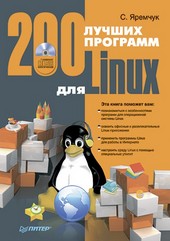
На нашем сайте вы можете читать онлайн «200 лучших программ для Linux». Эта электронная книга доступна бесплатно и представляет собой целую полную версию без сокращений. Кроме того, доступна возможность слушать аудиокнигу, скачать её через торрент в формате fb2 или ознакомиться с кратким содержанием. Жанр книги — Знания и навыки, Компьютерная литература, Программы. Кроме того, ниже доступно описание произведения, предисловие и отзывы читателей. Регулярные обновления библиотеки и улучшения функционала делают наше сообщество идеальным местом для любителей книг.
200 лучших программ для Linux
0 баллов
0 мнений
11 чтений
Автор
Дата выхода
07 сентября 2009
Краткое содержание книги 200 лучших программ для Linux, аннотация автора и описание
Прежде чем читать книгу целиком, ознакомьтесь с предисловием, аннотацией, описанием или кратким содержанием к произведению 200 лучших программ для Linux. Предисловие указано в том виде, в котором его написал автор (Сергей Яремчук) в своем труде. Если нужная информация отсутствует, оставьте комментарий, и мы постараемся найти её для вас. Обратите внимание: Читатели могут делиться своими отзывами и обсуждениями, что поможет вам глубже понять книгу. Не забудьте и вы оставить свое впечатие о книге в комментариях внизу страницы.
Описание книги
Несмотря на то что сегодня на компьютерах пользователей безраздельно господствует Windows, количество установок альтернативных систем не уменьшается, а, наоборот, увеличивается. Если вы держите в руках эту книгу, очевидно, выбор уже сделан – Linux. Одна из проблем, с которой сталкиваются пользователи, желающие установить и, главное, применять в качестве рабочей операционную систему GNU/Linux, – это отсутствие информации по программам. Данное издание как раз поможет ее решить. В нем вы сможете найти замену для привычных по работе в Windows программ. Описания приведены без привязки к какому-то определенному дистрибутиву.
Диск с примерами программ прилагается только к печатному изданию книги.
200 лучших программ для Linux читать онлайн полную книгу - весь текст целиком бесплатно
Перед вами текст книги, разбитый на страницы для удобства чтения. Благодаря системе сохранения последней прочитанной страницы, вы можете бесплатно читать онлайн книгу 200 лучших программ для Linux без необходимости искать место, на котором остановились. А еще, у нас можно настроить шрифт и фон для комфортного чтения. Наслаждайтесь любимыми книгами в любое время и в любом месте.
Текст книги
org –root=ubuntu –method=ftp
–progress –dist=feisty,feisty-security,
feisty-updates,feisty-backports –ignore-release-gpg
–section=main,restricted,multiverse,universe
–arch=i386,amd64
Большая часть параметров понятна из объяснений выше, трафик составит не один гигабайт и потребует много свободного места на диске. Чаще возникает необходимость создать свой репозитарий из уже скачанных файлов и пользоваться им как обычно, с помощью apt-get. Для создания списка пакетов понадобится утилита dpkg-scanpackages, входящая в состав dpkg-dev.
$ sudo apt-get install dpkg-dev
Теперь создайте каталог, в который скопируйте все пакеты.
$ mkdir archives
Перейдите в образованный каталог.
$ cd archives
Выполните следующую команду:
$ dpkg-scanpackages . /dev/null | gzip -9c > Packages.gz
По окончании работы утилиты будет выдан список пакетов и их количество; чтобы добавить новый репозитарий в файл sources.list, нужно прописать путь к созданному каталогу, например:
deb file:/home/grinder/archives .
Сохраните изменения и введите sudo apt-get update; если в /var/lib/apt/lists добавился новый каталог, все было сделано верно. Теперь можно копировать этот каталог на другие системы. При добавлении в него пакетов процедуру придется повторить. В Интернете можно найти достаточно описаний того, как перенести свой репозитарий на CD/DVD. Существует вариант проще – использовать утилиту APTonCD (aptoncd.
$ sudo apt-get install aptoncd
Рис. 1.11. Окно программы APTonCD
Теперь можно вызвать ее через меню Система. Пользоваться программой просто. На вкладке Create (Создать) нужно нажать кнопку Create APTonCD (Создать APTonCD) – будет просканирован каталог /var/cache/apt/archives, и все файлы будут добавлены в проект. Далее нажмите кнопку Add Package (Добавить пакет) и укажите пакеты, находящиеся отдельно.
Нажмите OK – программа создаст образ и появится диалоговое окно, предлагающее сразу записать его на носитель. На вкладке Restore (Восстановить) можно скопировать (то есть восстановить) все файлы и добавить CD-ROM.
Мнения
Еще нет комментариев о книге 200 лучших программ для Linux, и ваше мнение может быть первым и самым ценным! Расскажите о своих впечатлениях, поделитесь мыслями и отзывами. Ваш отзыв поможет другим читателям сделать правильный выбор. Не стесняйтесь делиться своим мнением!
Другие книги автора
Понравилась эта книга? Познакомьтесь с другими произведениями автора Сергей Яремчук! В этом разделе мы собрали для вас другие книги, написанные вашим любимым писателем.


Похожие книги