На нашем сайте вы можете читать онлайн «3ds Max 2008 для дизайна интерьеров». Эта электронная книга доступна бесплатно и представляет собой целую полную версию без сокращений. Кроме того, доступна возможность слушать аудиокнигу, скачать её через торрент в формате fb2 или ознакомиться с кратким содержанием. Жанр книги — Знания и навыки, Компьютерная литература, Программы. Кроме того, ниже доступно описание произведения, предисловие и отзывы читателей. Регулярные обновления библиотеки и улучшения функционала делают наше сообщество идеальным местом для любителей книг.
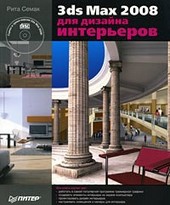
3ds Max 2008 для дизайна интерьеров
0 баллов
0 мнений
6 чтений
Автор
Дата выхода
13 ноября 2009
Краткое содержание книги 3ds Max 2008 для дизайна интерьеров, аннотация автора и описание
Прежде чем читать книгу целиком, ознакомьтесь с предисловием, аннотацией, описанием или кратким содержанием к произведению 3ds Max 2008 для дизайна интерьеров. Предисловие указано в том виде, в котором его написал автор (Рита Семак) в своем труде. Если нужная информация отсутствует, оставьте комментарий, и мы постараемся найти её для вас. Обратите внимание: Читатели могут делиться своими отзывами и обсуждениями, что поможет вам глубже понять книгу. Не забудьте и вы оставить свое впечатие о книге в комментариях внизу страницы.
Описание книги
Данная книга предназначена для начинающих дизайнеров трехмерной графики, желающих освоить создание виртуального интерьера с помощью редактора 3ds Max. На примере моделирования предметов интерьера вы изучите технику и способы создания трехмерной графики.
В издании изложены общие сведения о работе с 3ds Max, рассматриваются инструменты для создания и редактирования объектов, описаны настройки стандартных источников освещения и камер, даны приемы по созданию и применению материалов, приведены основы визуализации. Изюминка книги – упражнения, которые находятся после теоретического раздела каждой главы и позволяют закрепить на практике полученные знания. Вы научитесь моделировать различные предметы интерьера с помощью примитивов и модификаторов, логических операций, лофтинга, полигонального моделирования.
Мультимедийный диск прилагается только к печатному изданию книги.
3ds Max 2008 для дизайна интерьеров читать онлайн полную книгу - весь текст целиком бесплатно
Перед вами текст книги, разбитый на страницы для удобства чтения. Благодаря системе сохранения последней прочитанной страницы, вы можете бесплатно читать онлайн книгу 3ds Max 2008 для дизайна интерьеров без необходимости искать место, на котором остановились. А еще, у нас можно настроить шрифт и фон для комфортного чтения. Наслаждайтесь любимыми книгами в любое время и в любом месте.
Текст книги
Адрес папки проекта указан в строке заголовка
По умолчанию в этой папке хранятся три копии, обновляемые каждые пять минут. Чтобы изменить эти настройки, выполните команду меню Customize ? Preferences (Настройки ? Предпочтения).
В появившемся окне Preference Settings (Настройки предпочтений) перейдите на вкладку Files (Файлы). В области Auto Backup (Автосохранение) (рис. 1.19) установленный флажок Enable (Включить) означает включение автосохранения. Счетчик Number of Autobak files (Количество сохраняемых файлов) определяет количество резервных копий, которые будут сохраняться, а счетчик Backup Interval (minutes) (Интервал между сохраняемыми копиями (в минутах)) – время, через которое они будут сохраняться.
Рис. 1.19. Область Auto Backup (Автосохранение) в диалоговом окне Preference Settings (Настройки предпочтений)
Практика
1. В окне проекции Тор (Вид сверху) постройте стандартный примитив Вох (Параллелепипед) произвольного размера.
2. Активизируйте окно проекции Тор (Вид сверху) и постройте стандартный примитив Sphere (Сфера) с помощью ввода параметров с клавиатуры.
3. Выделите один из построенных объектов. Используя инструменты для управления видом изображения в окнах проекций (см. рис. 1.16), масштабируйте вид сверху. Нажмите кнопку Zoom Extents Selected (Выделенный объект целиком), а затем – кнопку Zoom Extents (Сцена целиком).
4. Сохраните сцену под именем 1. Для этого выберите команду меню File ? Save As (Файл ? Сохранить как), укажите путь к нужной папке, имя объекта и нажмите кнопку Save (Сохранить).
Глава 2
Строительная
Почему данная глава называется строительной? Мы уже научились создавать стандартные трехмерные объекты, ориентироваться в проекционных видах. Теперь самое время заняться построением, или моделированием.
Мнения
Еще нет комментариев о книге 3ds Max 2008 для дизайна интерьеров, и ваше мнение может быть первым и самым ценным! Расскажите о своих впечатлениях, поделитесь мыслями и отзывами. Ваш отзыв поможет другим читателям сделать правильный выбор. Не стесняйтесь делиться своим мнением!
Похожие книги