На нашем сайте вы можете читать онлайн «3ds Max 2008 для дизайна интерьеров». Эта электронная книга доступна бесплатно и представляет собой целую полную версию без сокращений. Кроме того, доступна возможность слушать аудиокнигу, скачать её через торрент в формате fb2 или ознакомиться с кратким содержанием. Жанр книги — Знания и навыки, Компьютерная литература, Программы. Кроме того, ниже доступно описание произведения, предисловие и отзывы читателей. Регулярные обновления библиотеки и улучшения функционала делают наше сообщество идеальным местом для любителей книг.
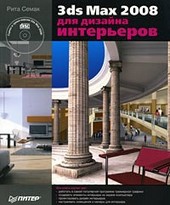
3ds Max 2008 для дизайна интерьеров
0 баллов
0 мнений
7 чтений
Автор
Дата выхода
13 ноября 2009
Краткое содержание книги 3ds Max 2008 для дизайна интерьеров, аннотация автора и описание
Прежде чем читать книгу целиком, ознакомьтесь с предисловием, аннотацией, описанием или кратким содержанием к произведению 3ds Max 2008 для дизайна интерьеров. Предисловие указано в том виде, в котором его написал автор (Рита Семак) в своем труде. Если нужная информация отсутствует, оставьте комментарий, и мы постараемся найти её для вас. Обратите внимание: Читатели могут делиться своими отзывами и обсуждениями, что поможет вам глубже понять книгу. Не забудьте и вы оставить свое впечатие о книге в комментариях внизу страницы.
Описание книги
Данная книга предназначена для начинающих дизайнеров трехмерной графики, желающих освоить создание виртуального интерьера с помощью редактора 3ds Max. На примере моделирования предметов интерьера вы изучите технику и способы создания трехмерной графики.
В издании изложены общие сведения о работе с 3ds Max, рассматриваются инструменты для создания и редактирования объектов, описаны настройки стандартных источников освещения и камер, даны приемы по созданию и применению материалов, приведены основы визуализации. Изюминка книги – упражнения, которые находятся после теоретического раздела каждой главы и позволяют закрепить на практике полученные знания. Вы научитесь моделировать различные предметы интерьера с помощью примитивов и модификаторов, логических операций, лофтинга, полигонального моделирования.
Мультимедийный диск прилагается только к печатному изданию книги.
3ds Max 2008 для дизайна интерьеров читать онлайн полную книгу - весь текст целиком бесплатно
Перед вами текст книги, разбитый на страницы для удобства чтения. Благодаря системе сохранения последней прочитанной страницы, вы можете бесплатно читать онлайн книгу 3ds Max 2008 для дизайна интерьеров без необходимости искать место, на котором остановились. А еще, у нас можно настроить шрифт и фон для комфортного чтения. Наслаждайтесь любимыми книгами в любое время и в любом месте.
Текст книги
Всплывающая подсказка
Черными перевернутыми треугольниками, расположенными справа от названия, помечаются раскрывающиеся списки (рис. 1.6).
Рис. 1.6. Раскрывающийся список
Если щелкнуть правой кнопкой мыши в любом месте окна проекции, откроется контекстное меню. Состав данного меню меняется в зависимости от того, в каком месте сделан щелчок. Например, на рис. 1.7 показано контекстное меню, которое появляется при щелчке в окне проекции правой кнопкой мыши. При этом никакие объекты сцены не были выделены.
Рис. 1.7. Контекстное меню окна проекции
Еще одно средство управления называется свитком (рис. 1.8). Свитки, как правило, располагаются на командной панели. В строке заголовка свитка присутствует знак «плюс», когда свиток свернут. После щелчка на заголовке свиток разворачивается и знак «плюс» меняется на «минус». Например, на рис. 1.8 показаны пять свитков: Object Type (Тип объекта), Name and Color (Имя и цвет), Creation Method (Метод создания), Keyboard Entry (Ввод с клавиатуры) и Parameters (Параметры).
Рис. 1.8. Свитки на командной панели
Свитки могут быть очень длинными. Чтобы увидеть все команды в длинном свитке, поместите указатель в пустую область свитка. Когда он приобретет вид руки, щелкните кнопкой мыши и перетащите свиток вверх или вниз. Кроме того, вы можете воспользоваться полосой прокрутки, расположенной справа от свитка.
Параметры объектов вводят в цифровые поля (счетчики) (рис. 1.9).
Рис. 1.9. Счетчики
Некоторые кнопки на панели инструментов содержат маленький черный треугольник в нижнем правом углу. Это означает, что данная кнопка содержит дополнительные инструменты на своей панели. Чтобы они появились, щелкните кнопкой мыши на инструменте с таким треугольником и задержите ее нажатой (рис. 1.10). Для выбора нужного инструмента переместите указатель к его значку и отпустите кнопку мыши.
Рис. 1.10. Дополнительные инструменты
Указатель мыши в 3ds Max меняет свою форму в соответствии с трансформацией (к ним относятся перемещение, вращение и масштабирование). Обычно форма указателя совпадает с выбранной пиктограммой инструмента (рис. 1.11).
Рис. 1.11. Форма указателя мыши совпадает со значком инструмента
Итак, теперь вы настолько грамотны, что можете построить первый объект.
Мнения
Еще нет комментариев о книге 3ds Max 2008 для дизайна интерьеров, и ваше мнение может быть первым и самым ценным! Расскажите о своих впечатлениях, поделитесь мыслями и отзывами. Ваш отзыв поможет другим читателям сделать правильный выбор. Не стесняйтесь делиться своим мнением!
Похожие книги