На нашем сайте вы можете читать онлайн «Безопасность вычислительных сетей. Практические аспекты». Эта электронная книга доступна бесплатно и представляет собой целую полную версию без сокращений. Кроме того, доступна возможность слушать аудиокнигу, скачать её через торрент в формате fb2 или ознакомиться с кратким содержанием. Жанр книги — Знания и навыки, Учебная и научная литература, Прочая образовательная литература. Кроме того, ниже доступно описание произведения, предисловие и отзывы читателей. Регулярные обновления библиотеки и улучшения функционала делают наше сообщество идеальным местом для любителей книг.
Безопасность вычислительных сетей. Практические аспекты

0 баллов
0 мнений
5 чтений
Автор
Дата выхода
11 июня 2020
Краткое содержание книги Безопасность вычислительных сетей. Практические аспекты, аннотация автора и описание
Прежде чем читать книгу целиком, ознакомьтесь с предисловием, аннотацией, описанием или кратким содержанием к произведению Безопасность вычислительных сетей. Практические аспекты. Предисловие указано в том виде, в котором его написал автор (Иван Андреевич Трещев) в своем труде. Если нужная информация отсутствует, оставьте комментарий, и мы постараемся найти её для вас. Обратите внимание: Читатели могут делиться своими отзывами и обсуждениями, что поможет вам глубже понять книгу. Не забудьте и вы оставить свое впечатие о книге в комментариях внизу страницы.
Описание книги
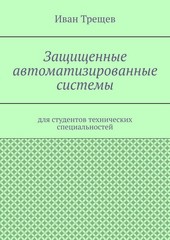
Книга содержит основные сведения в области безопасности вычислительных сетей. Приведены основные сведения по настройке Ideco ICS, Cisco ASA, ЦУС Континент.
Безопасность вычислительных сетей. Практические аспекты читать онлайн полную книгу - весь текст целиком бесплатно
Перед вами текст книги, разбитый на страницы для удобства чтения. Благодаря системе сохранения последней прочитанной страницы, вы можете бесплатно читать онлайн книгу Безопасность вычислительных сетей. Практические аспекты без необходимости искать место, на котором остановились. А еще, у нас можно настроить шрифт и фон для комфортного чтения. Наслаждайтесь любимыми книгами в любое время и в любом месте.
Текст книги
Устанавливаем разрешения «Разрешить все».
Переходим в Панель управления ? Администрирование ? Диспетчер служб IIS и выбираем наш FTP. Переходим в «Правила авторизации FTP». Выбираем «Добавить разрешающее правило» и указываем нашу группу «FTP». Ставим галочки напротив «Чтение» и «Запись». Нажимаем «ОК». Устанавливаем максимальный размер лога или отключаем вообще (по желанию).
Данные настройки продемонстрированы на рисунках 20 – 27.
Рисунок 20 – Процесс настройки FTP
Рисунок 21 – Процесс настройки FTP
Рисунок 22 – Процесс настройки FTP
Рисунок 23 – Процесс настройки FTP
Рисунок 24 – Процесс настройки FTP
Рисунок 25 – Процесс настройки FTP
Рисунок 26 – Процесс настройки FTP
Рисунок 27 – Процесс настройки FTP
Сервер установлен.
В браузере, в адресную строку вводим IPv4-адрес нашего FTP-сервера. Он запросит логин и пароль. Вводим их и попадаем на сервер с хранящейся там информацией. Данные, используемые для входа можно также увидеть на рисунке 27, а на рисунке 28 показаны файлы, находящиеся на сервере.
Рисунок 28 – Информация на FTP-сервере
Атакующий компьютер с Wireshark находит нужные пакеты по протоколу FTP.
Рисунок 29 – Пакеты с логином и паролем
Рисунок 30 – Пакеты с логином и паролем
2.4 Перехват информации, с использованием протокола Telnet
Telnet – сетевой протокол для реализации текстового интерфейса по сети. Вся информация, отображаемая и вводимая на консольный интерфейс, передается по сети в виде открытого текста.
Для установки Telnet требуется открыть Панель управления. По умолчанию, Telnet не будет установлен на Windows 7. Надо его активировать вручную, чтобы использовать. Вы можете сделать это через Панель управления, к которой можете получить доступ через меню Пуск. После открыть «Программы и Компоненты» и «Включение или отключение компонентов Windows».
В компонентах Windows следует выбрать Telnet-сервер (рисунок 31).
Мнения
Еще нет комментариев о книге Безопасность вычислительных сетей. Практические аспекты, и ваше мнение может быть первым и самым ценным! Расскажите о своих впечатлениях, поделитесь мыслями и отзывами. Ваш отзыв поможет другим читателям сделать правильный выбор. Не стесняйтесь делиться своим мнением!
Другие книги автора
Понравилась эта книга? Познакомьтесь с другими произведениями автора Иван Андреевич Трещев! В этом разделе мы собрали для вас другие книги, написанные вашим любимым писателем.




Похожие книги