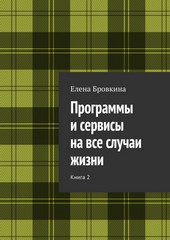
На нашем сайте вы можете читать онлайн «Программы и сервисы на все случаи жизни. Книга 2». Эта электронная книга доступна бесплатно и представляет собой целую полную версию без сокращений. Кроме того, доступна возможность слушать аудиокнигу, скачать её через торрент в формате fb2 или ознакомиться с кратким содержанием. Жанр книги — Серьезное чтение, Современная проза, Современная русская литература. Кроме того, ниже доступно описание произведения, предисловие и отзывы читателей. Регулярные обновления библиотеки и улучшения функционала делают наше сообщество идеальным местом для любителей книг.
Программы и сервисы на все случаи жизни. Книга 2
0 баллов
0 мнений
10 чтений
Автор
Дата выхода
17 февраля 2021
Краткое содержание книги Программы и сервисы на все случаи жизни. Книга 2, аннотация автора и описание
Прежде чем читать книгу целиком, ознакомьтесь с предисловием, аннотацией, описанием или кратким содержанием к произведению Программы и сервисы на все случаи жизни. Книга 2. Предисловие указано в том виде, в котором его написал автор (Елена Бровкина) в своем труде. Если нужная информация отсутствует, оставьте комментарий, и мы постараемся найти её для вас. Обратите внимание: Читатели могут делиться своими отзывами и обсуждениями, что поможет вам глубже понять книгу. Не забудьте и вы оставить свое впечатие о книге в комментариях внизу страницы.
Описание книги
Программы для компьютера как душа для человека — без неё он номинально функционирует, но не живёт. Это инструменты. Как ими пользоваться, решать вам.
Программы и сервисы на все случаи жизни. Книга 2 читать онлайн полную книгу - весь текст целиком бесплатно
Перед вами текст книги, разбитый на страницы для удобства чтения. Благодаря системе сохранения последней прочитанной страницы, вы можете бесплатно читать онлайн книгу Программы и сервисы на все случаи жизни. Книга 2 без необходимости искать место, на котором остановились. А еще, у нас можно настроить шрифт и фон для комфортного чтения. Наслаждайтесь любимыми книгами в любое время и в любом месте.
Текст книги
Кликаем на верхней вкладке по человечку и добавим персонаж. Если мы на него нажмем, то появится зеленая рамка и над ним меню, а слева дополнительная вкладка с двумя разделами.
В первом различные характеры для этого персонажа. Некоторые действия здесь уже анимированные. Вам останется только выбрать нужный.
Во втором характеры и эмоции.
Вкладка Диалог.
1.Можем к этому персонажу записать речь на диктофон.
2. Загрузить файл
3. Можем выбрать файл из библиотеки
4. Можем записать текст и его будет проговаривать диктор.
Следующая вкладка ENTER/EXIT – она отвечает за анимацию.
ENTER – мы может сделать, что этот персонаж будет появляться(вход, выход, а Movement применяется к рисованному видео).
Стиль-Входить будет как – можно выбрать, при наведении курсора в синем квадратике Вы увидите какое действие будет применено.
Рядом можно выбрать стрелочку, с какой стороны будет появляться.
After Previous – то будет автоматически показываться.
Следующее поле время – устанавливаем с какой задержкой он будет появляться.
Чтобы просмотреть кликаем на PREVIEW или кликнув на сцену и во вкладке кликаем по значку Глаза(PREVIEW for her). После этого мы можем вернуться к редактированию, сохранить и нажав на крестик вверху вернемся в рабочую область.
Вкладка Текст.
У нас поддерживается шрифт Arial. Кликаем по вкладке и текст появляется на английском языке. Мы по нему кликаем двойным щелчком мышки. Он выделился и теперь можем писать свой текст.
Его мы можем передвинуть куда Вам нужно. Для этого мы зажимаем его левой кнопкой мышки.
Можно задать размер, сделать жирным, изменить цвет.
Кликаем на следующую вкладку относящуюся к тексту. Здесь на текст можно добавить ссылки(только платно).
Следующая ENTER/EXIT – это анимация.
Рисованное видео в программе GoAnimate
Для того чтобы войти в программу кликаем MAKEA VIDEO.
Затем кликаем на Whiteboard Animation(рисованное видео).
Здесь так же можно добавлять персонажи, предметы, тексты и символы.
Размер окна, где будет сцена можно менять, кликнув на ZOOM и двигать ползунок.
Слева находятся инструменты и настройки. Настройки не видны пока не кликнем по какому-то объекту в кадре. Для каждого объекта разные настройки.
Здесь есть так же готовые сцены, человечки и их позы.
Если кликнем по первой строчке, то можем кликнуть на Плюсик и можете создать свой персонаж.
Выскочит окно.
Мнения
Еще нет комментариев о книге Программы и сервисы на все случаи жизни. Книга 2, и ваше мнение может быть первым и самым ценным! Расскажите о своих впечатлениях, поделитесь мыслями и отзывами. Ваш отзыв поможет другим читателям сделать правильный выбор. Не стесняйтесь делиться своим мнением!
Другие книги автора
Понравилась эта книга? Познакомьтесь с другими произведениями автора Елена Бровкина! В этом разделе мы собрали для вас другие книги, написанные вашим любимым писателем.






Похожие книги