На нашем сайте вы можете читать онлайн «Программы и сервисы на все случаи жизни. Книга 2». Эта электронная книга доступна бесплатно и представляет собой целую полную версию без сокращений. Кроме того, доступна возможность слушать аудиокнигу, скачать её через торрент в формате fb2 или ознакомиться с кратким содержанием. Жанр книги — Серьезное чтение, Современная проза, Современная русская литература. Кроме того, ниже доступно описание произведения, предисловие и отзывы читателей. Регулярные обновления библиотеки и улучшения функционала делают наше сообщество идеальным местом для любителей книг.
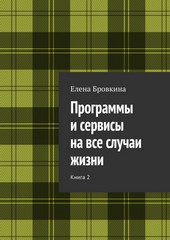
Программы и сервисы на все случаи жизни. Книга 2
0 баллов
0 мнений
10 чтений
Автор
Дата выхода
17 февраля 2021
Краткое содержание книги Программы и сервисы на все случаи жизни. Книга 2, аннотация автора и описание
Прежде чем читать книгу целиком, ознакомьтесь с предисловием, аннотацией, описанием или кратким содержанием к произведению Программы и сервисы на все случаи жизни. Книга 2. Предисловие указано в том виде, в котором его написал автор (Елена Бровкина) в своем труде. Если нужная информация отсутствует, оставьте комментарий, и мы постараемся найти её для вас. Обратите внимание: Читатели могут делиться своими отзывами и обсуждениями, что поможет вам глубже понять книгу. Не забудьте и вы оставить свое впечатие о книге в комментариях внизу страницы.
Описание книги
Программы для компьютера как душа для человека — без неё он номинально функционирует, но не живёт. Это инструменты. Как ими пользоваться, решать вам.
Программы и сервисы на все случаи жизни. Книга 2 читать онлайн полную книгу - весь текст целиком бесплатно
Перед вами текст книги, разбитый на страницы для удобства чтения. Благодаря системе сохранения последней прочитанной страницы, вы можете бесплатно читать онлайн книгу Программы и сервисы на все случаи жизни. Книга 2 без необходимости искать место, на котором остановились. А еще, у нас можно настроить шрифт и фон для комфортного чтения. Наслаждайтесь любимыми книгами в любое время и в любом месте.
Текст книги
Если вы кликните Окей, то выйдите из окна редактирования и можете потерять то, что не сохранили.
Рекомендую создавать свои персонажи до того, как начали создавать ролик.
Вы должны продумать:
– сценарий по которому будет развиваться сюжет
– какие будут персонажи.
Если кликнем по нижней строчке, то откроются готовые персонажи: дети, взрослые и представители профессий.
В третьем разделе находятся предметы: простые и анимированные.
В четвертом разделе – тексты и аннотации(текст в облачке) символизирует прямую речь или мысли.
В пятом разделе – музыка и звуковые эффекты.
Работа с персонажем.
Здесь три типа предметов: персонажи, предметы и тексты.
Чтобы добавить предмет в кадр нужно на него кликнуть.
Каждый человечек имеет набор качеств, которые его характеризуют(поза и эмоции). Имеет большое количество поз. В одной сцене человечек может иметь только одну позу. Для этого мы кликаем по нему и слева появится дополнительное меню:
первая вкладка – это набор поз в разных категориях на разные случаи.
Когда Вы добавляете позу, то автоматически добавляется выражение лица характерно для этой позы.
Но не зависимо от позы можно поменять настроение, но поза останется прежней. В этой вкладке внизу есть выпадающий список Expression. Здесь можно выбрать любое выражение лица для персонажа.
В кадре персонаж вначале прорисовывается. Это происходит автоматически в самой программе, затем начинает делать какие-то движения.
В разделе Предметы-их огромное количество и постоянно пополняется.
Можно найти интересующий предмет по Поиску (на английском).
Работа с текстом.
Для того чтобы создать текст нужно использовать сторонний редактор.
Вот ссылочка на него https://online-letters.ru/
Выбираем шрифт, кликаем на него. Пишем текст. Кликаем Далее. Выбираем стиль шрифта. Кликаем Далее. Выбираем размер и кликаем Сгенерировать.
Нас интересует ссылка на картинку.
Открываем окно браузера и ее туда вставляем и кликаем Энтер.
И эта надпись у нас стала картинкой. И сохраняем и как картинку.
Кликаем Сохранить изображение, как и сохраняем в нужную папку.
Затем заходим в программу и кликаем на иконку Загрузчик.
Выбираем нашу картинку и кликаем Открыть.
Во вкладке Import As, кликаем на стрелочку и выбираем Prop. Object.
Появится надпись Add to scene. Кликаем на нее.
Мнения
Еще нет комментариев о книге Программы и сервисы на все случаи жизни. Книга 2, и ваше мнение может быть первым и самым ценным! Расскажите о своих впечатлениях, поделитесь мыслями и отзывами. Ваш отзыв поможет другим читателям сделать правильный выбор. Не стесняйтесь делиться своим мнением!
Другие книги автора
Понравилась эта книга? Познакомьтесь с другими произведениями автора Елена Бровкина! В этом разделе мы собрали для вас другие книги, написанные вашим любимым писателем.






Похожие книги