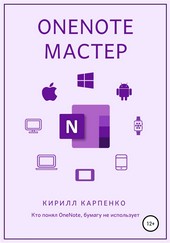
На нашем сайте вы можете читать онлайн «OneNote-мастер». Эта электронная книга доступна бесплатно и представляет собой целую полную версию без сокращений. Кроме того, доступна возможность слушать аудиокнигу, скачать её через торрент в формате fb2 или ознакомиться с кратким содержанием. Жанр книги — Бизнес-книги, Личная эффективность. Кроме того, ниже доступно описание произведения, предисловие и отзывы читателей. Регулярные обновления библиотеки и улучшения функционала делают наше сообщество идеальным местом для любителей книг.
OneNote-мастер
0 баллов
0 мнений
10 чтений
Дата выхода
01 ноября 2019
Краткое содержание книги OneNote-мастер, аннотация автора и описание
Прежде чем читать книгу целиком, ознакомьтесь с предисловием, аннотацией, описанием или кратким содержанием к произведению OneNote-мастер. Предисловие указано в том виде, в котором его написал автор (Кирилл Евгеньевич Карпенко) в своем труде. Если нужная информация отсутствует, оставьте комментарий, и мы постараемся найти её для вас. Обратите внимание: Читатели могут делиться своими отзывами и обсуждениями, что поможет вам глубже понять книгу. Не забудьте и вы оставить свое впечатие о книге в комментариях внизу страницы.
Описание книги
Практическое иллюстрированное руководство по программе OneNote для Windows 10.
Интересные примеры практического использования, лайфхаки и описание новых функций.
Книга обновлена в октябре 2021 года.
OneNote-мастер читать онлайн полную книгу - весь текст целиком бесплатно
Перед вами текст книги, разбитый на страницы для удобства чтения. Благодаря системе сохранения последней прочитанной страницы, вы можете бесплатно читать онлайн книгу OneNote-мастер без необходимости искать место, на котором остановились. А еще, у нас можно настроить шрифт и фон для комфортного чтения. Наслаждайтесь любимыми книгами в любое время и в любом месте.
Текст книги
OneNote для Windows 10.
Разработчики неоднократно меняли свою позицию относительно развития этих версий.
OneNote вышла в 2003 году как составная часть пакета Microsoft Office.
Затем разработчики создали для Windows 10 с нуля новую версию OneNote и объявили о скором закрытии старой версии. Они объявили об основной поддержке OneNote до 2023 года и расширенной поддержке до 2025.
Однако в 2021 году разработчики заявили (https://techcommunity.microsoft.com/t5/microsoft-365-blog/what-s-coming-to-onenote/ba-p/2612960) о смене стратегии: они будут развивать OneNote.
В данной книге рассматривается версия OneNote для Windows 10. Эта версия также работает на Windows 11.
Больше информации о версиях OneNote можно получить на этой странице: support.microsoft.com/ru-ru/office/различия-между-версиями-onenote (https://support.microsoft.com/ru-ru/office/%D1%80%D0%B0%D0%B7%D0%BB%D0%B8%D1%87%D0%B8%D1%8F-%D0%BC%D0%B5%D0%B6%D0%B4%D1%83-%D0%B2%D0%B5%D1%80%D1%81%D0%B8%D1%8F%D0%BC%D0%B8-onenote-a624e692-b78b-4c09-b07f-46181958118f?ui=ru-ru&rs=ru-ru&ad=ru).
Выбор версии OneNote по умолчанию
Если у вас установлены две версии OneNote, то имеет смысл назначить одну из них приложением по умолчанию.
1. Нажмите комбинацию клавиш Win+I, чтобы открыть окно параметров операционной системы.
2. Зайдите в пункт «Приложения».
3. Выберите "Приложения по умолчанию".
4. Кликните "Задать значения по умолчанию по приложению".
5. Выберите OneNote или OneNote for Windows 10 в списке приложений.
6. Для всех протоколов установите предпочитаемую версию OneNote.
OneDrive
Сайт OneDrive: onedrive.live.com/about (https://onedrive.live.com/about/ru-ru/).
Записные книжки OneNote хранятся в OneDrive. Работать с файлами записных книжек на локальном диске нельзя.
OneDrive, как и OneNote, изначально есть в Windows 10. Установить на любые другие устройства можно отсюда: onedrive.live.com/about/ru-ru/download (https://onedrive.live.com/about/ru-ru/download/).
Есть несколько тарифов использования OneDrive, в том числе бесплатный: onedrive.live.com/about/ru-ru/plans (https://onedrive.live.com/about/ru-ru/plans/). План «Базовый» предоставляет всем желающим 5 ГБ OneDrive бесплатно.
5 ГБ это много или мало? За несколько лет использования все мои записные книжки занимают всего 1,65 ГБ. При этом я никак себя не ограничиваю, пользуюсь OneNote каждый день. Более того, у меня подписка на Microsoft 365.
Мнения
Еще нет комментариев о книге OneNote-мастер, и ваше мнение может быть первым и самым ценным! Расскажите о своих впечатлениях, поделитесь мыслями и отзывами. Ваш отзыв поможет другим читателям сделать правильный выбор. Не стесняйтесь делиться своим мнением!
Другие книги автора
Понравилась эта книга? Познакомьтесь с другими произведениями автора Кирилл Евгеньевич Карпенко! В этом разделе мы собрали для вас другие книги, написанные вашим любимым писателем.



Похожие книги