На нашем сайте вы можете читать онлайн «OneNote-мастер». Эта электронная книга доступна бесплатно и представляет собой целую полную версию без сокращений. Кроме того, доступна возможность слушать аудиокнигу, скачать её через торрент в формате fb2 или ознакомиться с кратким содержанием. Жанр книги — Бизнес-книги, Личная эффективность. Кроме того, ниже доступно описание произведения, предисловие и отзывы читателей. Регулярные обновления библиотеки и улучшения функционала делают наше сообщество идеальным местом для любителей книг.
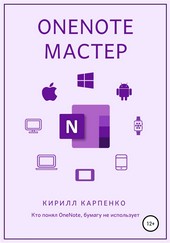
OneNote-мастер
0 баллов
0 мнений
10 чтений
Дата выхода
01 ноября 2019
Краткое содержание книги OneNote-мастер, аннотация автора и описание
Прежде чем читать книгу целиком, ознакомьтесь с предисловием, аннотацией, описанием или кратким содержанием к произведению OneNote-мастер. Предисловие указано в том виде, в котором его написал автор (Кирилл Евгеньевич Карпенко) в своем труде. Если нужная информация отсутствует, оставьте комментарий, и мы постараемся найти её для вас. Обратите внимание: Читатели могут делиться своими отзывами и обсуждениями, что поможет вам глубже понять книгу. Не забудьте и вы оставить свое впечатие о книге в комментариях внизу страницы.
Описание книги
Практическое иллюстрированное руководство по программе OneNote для Windows 10.
Интересные примеры практического использования, лайфхаки и описание новых функций.
Книга обновлена в октябре 2021 года.
OneNote-мастер читать онлайн полную книгу - весь текст целиком бесплатно
Перед вами текст книги, разбитый на страницы для удобства чтения. Благодаря системе сохранения последней прочитанной страницы, вы можете бесплатно читать онлайн книгу OneNote-мастер без необходимости искать место, на котором остановились. А еще, у нас можно настроить шрифт и фон для комфортного чтения. Наслаждайтесь любимыми книгами в любое время и в любом месте.
Текст книги
В рамках подписки я имею 1 ТБ OneDrive. Просто мой стиль использования не подразумевает отправку в OneNote всего подряд: фото, документов, файлов, писем. Мне бесплатных 5 ГБ OneDrive может хватить на всю жизнь.
Если 5 ГБ вам мало, то приобретите подписку на OneDrive или Microsoft 365. Её стоимость примерно соответствует цене мобильной связи или проводного интернета.
Если недостаток места в OneDrive вызван синхронизацией папок «Рабочий стол», «Документы» и «Изображения», то отключите их синхронизацию.
1. Кликните левой кнопкой по иконке OneDrive на панели задач.
2. Нажмите «Другое».
3. Нажмите «Параметры».
4. Перейдите на вкладку «Резервное копирование» и нажмите «Управление резервным копированием».
5. В открывшемся окне нажмите «Остановить резервное копирование» на всех или некоторых папках.
6. В открывшемся окне ещё раз нажмите «Остановить резервное копирование».
Установка
Проверьте своё устройство. Возможно, что на нём уже установлен OneNote.
Если не нашли, то зайдите на страницу загрузки официального сайта (onenote.com/download (https://www.onenote.com/download/)) или в магазин приложений: Microsoft Store (https://www.microsoft.com/ru-ru/p/onenote/9wzdncrfhvjl), Google Play (https://play.google.com/store/apps/details?id=com.microsoft.office.onenote&hl=ru), App Store (https://itunes.apple.com/ru/app/microsoft-onenote/id410395246?mt=8) или Mac App Store (https://apps.apple.com/ru/app/microsoft-onenote/id784801555?mt=12).
Установите OneNote на все свои устройства: настольный компьютер дома и на работе, смартфон и планшет.
Учётная запись
Видео «Первый вход в OneNote»: youtu.be/7PEatt56Ino (https://youtu.be/7PEatt56Ino).
Для использования OneNote обязательно нужна учётная запись Майкрософт.
Можно выполнить вход сразу в несколько аккаунтов и работать с ними одновременно. В интерфейсе будет показано название учётной записи, в которую был выполнен вход раньше других. Переключаться между аккаунтами не нужно: OneNote знает, какой учётной записи принадлежит каждая записная книжка.
Создание учётной записи Майкрософт
Если у вас нет учётной записи Майкрософт, то её нужно создать.
1. При первом запуске OneNote кликните «Личная учётная запись Майкрософт».
2. Нажмите на ссылку «Создайте её!»
3. Укажите адрес электронной почты и пароль. Можно использовать любую почту. Я рекомендую создать ящик в службе outlook.
Мнения
Еще нет комментариев о книге OneNote-мастер, и ваше мнение может быть первым и самым ценным! Расскажите о своих впечатлениях, поделитесь мыслями и отзывами. Ваш отзыв поможет другим читателям сделать правильный выбор. Не стесняйтесь делиться своим мнением!
Другие книги автора
Понравилась эта книга? Познакомьтесь с другими произведениями автора Кирилл Евгеньевич Карпенко! В этом разделе мы собрали для вас другие книги, написанные вашим любимым писателем.



Похожие книги