На нашем сайте вы можете читать онлайн «Google Таблицы. Это просто. Функции и приемы». Эта электронная книга доступна бесплатно и представляет собой целую полную версию без сокращений. Кроме того, доступна возможность слушать аудиокнигу, скачать её через торрент в формате fb2 или ознакомиться с кратким содержанием. Жанр книги — Знания и навыки, Компьютерная литература, Программы. Кроме того, ниже доступно описание произведения, предисловие и отзывы читателей. Регулярные обновления библиотеки и улучшения функционала делают наше сообщество идеальным местом для любителей книг.
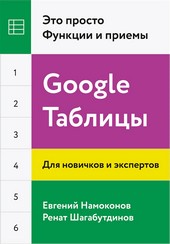
Google Таблицы. Это просто. Функции и приемы
0 баллов
0 мнений
10 чтений
Автор
Дата выхода
19 октября 2017
Краткое содержание книги Google Таблицы. Это просто. Функции и приемы, аннотация автора и описание
Прежде чем читать книгу целиком, ознакомьтесь с предисловием, аннотацией, описанием или кратким содержанием к произведению Google Таблицы. Это просто. Функции и приемы. Предисловие указано в том виде, в котором его написал автор (Ренат Шагабутдинов) в своем труде. Если нужная информация отсутствует, оставьте комментарий, и мы постараемся найти её для вас. Обратите внимание: Читатели могут делиться своими отзывами и обсуждениями, что поможет вам глубже понять книгу. Не забудьте и вы оставить свое впечатие о книге в комментариях внизу страницы.
Описание книги
Google Таблицы – прекрасный редактор таблиц, позволяющий работать в режиме онлайн в любом браузере. Эта книга покажет вам, какие возможности есть у Таблиц и насколько редактор удобен для совместной работы и аналитики. Авторы собрали самые полезные функции, рассказали о том, как с ними работать, и поделились своим опытом и кейсами. Как рассчитать зарплату за неполный месяц и увидеть, кто опоздал на работу? Как построить топ продаж и вычислить план на месяц? Вы найдете не только готовые решения задач и примеры автоматизации, но и источник для вдохновения. Если вы хотите иметь под рукой справочное руководство и сэкономить время на работе с данными – эта книга для вас.
Google Таблицы. Это просто. Функции и приемы читать онлайн полную книгу - весь текст целиком бесплатно
Перед вами текст книги, разбитый на страницы для удобства чтения. Благодаря системе сохранения последней прочитанной страницы, вы можете бесплатно читать онлайн книгу Google Таблицы. Это просто. Функции и приемы без необходимости искать место, на котором остановились. А еще, у нас можно настроить шрифт и фон для комфортного чтения. Наслаждайтесь любимыми книгами в любое время и в любом месте.
Текст книги
Выбираем лист «Диапазоны» и выделяем диапазон условия – для этого кликаем на его первой ячейке и «протягиваем» до последней (в данном примере это С1:C7). Выделять ячейки можно и в обратном порядке: начать с С7 и протянуть до С1; или можно кликнуть на названии столбца С, и он выберется целиком.
Если вам мешает справка формулы, то закройте ее, нажав на крестик. Если все равно что-то мешает и никак не получается выбрать нужный диапазон, как B1:B7 на скриншоте ниже, – его можно ввести с помощью клавиатуры, прямо в строке формул (не забывайте, что буквы в ссылках Таблиц латинские).
Диапазон выбран, но по умолчанию он будет относительным, то есть при копировании формулы сместится вслед за ней. Чтобы этого избежать, нажмите на клавиатуре F4. Теперь в адресе появились символы $, и он стал абсолютным – это означает, что и строки, и столбцы зафиксированы, ничего сдвигаться не будет.
(Если нажать F4 еще раз, то зафиксируются только строки, при повторном нажатии – только столбцы.
Мы выбрали диапазон условия. Вводим точку с запятой (;), этот символ отделяет аргументы формулы друг от друга. Теперь нужно выбрать ячейку с условием.
Кликнем на вкладку Сводный отчет и на ячейку А2. Не будем делать условие абсолютным, так как планируем скопировать формулу на ячейку ниже и нам нужно, чтобы условие с А2 поменялось на А3.
Вводим точку с запятой, возвращаемся на вкладку Диапазоны и выбираем последний диапазон суммирования. Его тоже сделаем абсолютным.
Важно: переходите на другую вкладку только после точки с запятой, иначе при переходе у вас собьется предыдущий аргумент.
Формула готова, теперь скопируем ее из ячейки B2 в ячейку В3 (можно через пункты меню Копировать и Вставить, можно кликнуть на В2 и протянуть на ячейку ниже, можно использовать сочетания клавиш Ctrl + C, Ctrl + V):
АБСОЛЮТНЫЕ, ОТНОСИТЕЛЬНЫЕ И СМЕШАННЫЕ ССЫЛКИ. ФУНКЦИЯ ДВССЫЛ (INDIRECT)
Ссылки в Таблицах, как и в Excel, могут быть абсолютными и относительными.
Ровно так же они изменяются с помощью клавиши F4 или путем ввода знака доллара перед номером строки и/или перед номером столбца.
Читать этот подраздел дальше имеет смысл, если вы не работали с абсолютными и относительными ссылками в Excel или хотите повторить этот материал.
Относительные ссылки – это обычные ссылки вида A1, D10, AX127, которые по умолчанию появляются при щелчке на ячейку во время ввода формул. Такие ссылки смещаются вместе с формулой.
Мнения
Еще нет комментариев о книге Google Таблицы. Это просто. Функции и приемы, и ваше мнение может быть первым и самым ценным! Расскажите о своих впечатлениях, поделитесь мыслями и отзывами. Ваш отзыв поможет другим читателям сделать правильный выбор. Не стесняйтесь делиться своим мнением!
Другие книги автора
Понравилась эта книга? Познакомьтесь с другими произведениями автора Ренат Шагабутдинов! В этом разделе мы собрали для вас другие книги, написанные вашим любимым писателем.

Похожие книги