На нашем сайте вы можете читать онлайн «Создание настольных Python приложений с графическим интерфейсом пользователя». Эта электронная книга доступна бесплатно и представляет собой целую полную версию без сокращений. Кроме того, доступна возможность слушать аудиокнигу, скачать её через торрент в формате fb2 или ознакомиться с кратким содержанием. Жанр книги — Знания и навыки, Компьютерная литература, Интернет. Кроме того, ниже доступно описание произведения, предисловие и отзывы читателей. Регулярные обновления библиотеки и улучшения функционала делают наше сообщество идеальным местом для любителей книг.
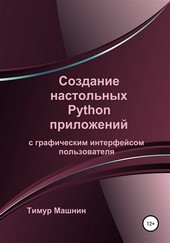
Создание настольных Python приложений с графическим интерфейсом пользователя
0 баллов
0 мнений
6 чтений
Автор
Дата выхода
05 мая 2021
Краткое содержание книги Создание настольных Python приложений с графическим интерфейсом пользователя, аннотация автора и описание
Прежде чем читать книгу целиком, ознакомьтесь с предисловием, аннотацией, описанием или кратким содержанием к произведению Создание настольных Python приложений с графическим интерфейсом пользователя. Предисловие указано в том виде, в котором его написал автор (Тимур Машнин) в своем труде. Если нужная информация отсутствует, оставьте комментарий, и мы постараемся найти её для вас. Обратите внимание: Читатели могут делиться своими отзывами и обсуждениями, что поможет вам глубже понять книгу. Не забудьте и вы оставить свое впечатие о книге в комментариях внизу страницы.
Описание книги
Python является наиболее популярным языком программирования, используемым для объектно-ориентированного программирования. И конечно, Python — это интерактивный язык программирования, который предоставляет широкий спектр возможностей для создания GUI (Graphical User Interface) и разработки настольных приложений. В этой книге вы познакомитесь с различными фреймворками Python для создания настольных приложений с графическим интерфейсом пользователя, такими как PyQt, PySide, Tkinter, Kivy, WxPython и Dear PyGUI.
Создание настольных Python приложений с графическим интерфейсом пользователя читать онлайн полную книгу - весь текст целиком бесплатно
Перед вами текст книги, разбитый на страницы для удобства чтения. Благодаря системе сохранения последней прочитанной страницы, вы можете бесплатно читать онлайн книгу Создание настольных Python приложений с графическим интерфейсом пользователя без необходимости искать место, на котором остановились. А еще, у нас можно настроить шрифт и фон для комфортного чтения. Наслаждайтесь любимыми книгами в любое время и в любом месте.
Текст книги
Хотя мы можем добавить сразу все элементы кортежем с помощью метода addItems.
Зафиксировать ширину списка мы можем методом setFixedWidth.
Теперь, обработать выбор пользователем элемента в списке мы можем с помощью метода currentText(), который возвращает элемент списка в виде строки.
Теперь перейдем к флажкам и радиокнопкам.
И здесь мы можем использовать сам флажок как кнопку, чтобы связать его с функцией обработки выбора флажка.
Мы делаем это с помощью метода stateChanged.connect.
Вы можете получить значение флажка с помощью метода text, который вернет текстовое значение флажка.
И вы можете использовать метод checkState, который возвращает целое число 0, если флажок не выбран и 2 – если он выбран.
Метод isChecked возвращает true, если флажок выбран.
В отличие от флажка, вы можете выбрать только одну радиокнопку из многих.
И здесь мы также можем использовать саму радиокнопку как кнопку, чтобы связать ее с функцией обработки выбора.
Мы делаем это с помощью метода toggled.
Вы можете получить значение радиокнопки с помощью метода text, который вернет текстовое значение переключателя.
Есть еще один метод, который вы можете использовать – это метод isChecked, который возвращает true или false, показывая состояние выбора переключателя.
Как и виджет QLineEdit, виджет QTextEdit используется для ввода данных пользователем в виде текста.
Однако, в отличие от QLineEdit, который вводит только одну строку, QTextEdit позволяет ввести несколько строк текста.
Чтобы получить от пользователя введенный текст, мы можем использовать метод toPlainText и метод кнопки clicked.connect.
Метод setPlaceholderText используется для установки в виджет выделенного серым цветом текста, который исчезает при взаимодействии с виджетом.
Метод setUndoRedoEnabled отключает / включает возможность для пользователя использовать функции Undo и Redo с помощью клавиш Ctrl + Z и Ctrl + Y.
Помимо строки ввода и текстовой области, диалоговые окна обычно используются для ввода данных пользователя.
И в PyQt5 есть виджет QInputDialog, который позволяет создавать множество различных диалоговых окон для ввода данных различными способами.
И самое распространенное диалоговое окно – это ввод текста.
Оно представляет собой простое поле ввода и две кнопки, ОК и Отмена.
Функция getText возвращает два значения, поэтому мы устанавливаем две переменные для них.
Мнения
Еще нет комментариев о книге Создание настольных Python приложений с графическим интерфейсом пользователя, и ваше мнение может быть первым и самым ценным! Расскажите о своих впечатлениях, поделитесь мыслями и отзывами. Ваш отзыв поможет другим читателям сделать правильный выбор. Не стесняйтесь делиться своим мнением!
Другие книги автора
Понравилась эта книга? Познакомьтесь с другими произведениями автора Тимур Машнин! В этом разделе мы собрали для вас другие книги, написанные вашим любимым писателем.
Похожие книги