На нашем сайте вы можете читать онлайн «Создание настольных Python приложений с графическим интерфейсом пользователя». Эта электронная книга доступна бесплатно и представляет собой целую полную версию без сокращений. Кроме того, доступна возможность слушать аудиокнигу, скачать её через торрент в формате fb2 или ознакомиться с кратким содержанием. Жанр книги — Знания и навыки, Компьютерная литература, Интернет. Кроме того, ниже доступно описание произведения, предисловие и отзывы читателей. Регулярные обновления библиотеки и улучшения функционала делают наше сообщество идеальным местом для любителей книг.
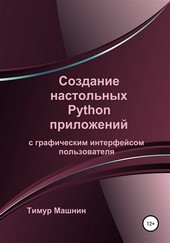
Создание настольных Python приложений с графическим интерфейсом пользователя
0 баллов
0 мнений
6 чтений
Автор
Дата выхода
05 мая 2021
Краткое содержание книги Создание настольных Python приложений с графическим интерфейсом пользователя, аннотация автора и описание
Прежде чем читать книгу целиком, ознакомьтесь с предисловием, аннотацией, описанием или кратким содержанием к произведению Создание настольных Python приложений с графическим интерфейсом пользователя. Предисловие указано в том виде, в котором его написал автор (Тимур Машнин) в своем труде. Если нужная информация отсутствует, оставьте комментарий, и мы постараемся найти её для вас. Обратите внимание: Читатели могут делиться своими отзывами и обсуждениями, что поможет вам глубже понять книгу. Не забудьте и вы оставить свое впечатие о книге в комментариях внизу страницы.
Описание книги
Python является наиболее популярным языком программирования, используемым для объектно-ориентированного программирования. И конечно, Python — это интерактивный язык программирования, который предоставляет широкий спектр возможностей для создания GUI (Graphical User Interface) и разработки настольных приложений. В этой книге вы познакомитесь с различными фреймворками Python для создания настольных приложений с графическим интерфейсом пользователя, такими как PyQt, PySide, Tkinter, Kivy, WxPython и Dear PyGUI.
Создание настольных Python приложений с графическим интерфейсом пользователя читать онлайн полную книгу - весь текст целиком бесплатно
Перед вами текст книги, разбитый на страницы для удобства чтения. Благодаря системе сохранения последней прочитанной страницы, вы можете бесплатно читать онлайн книгу Создание настольных Python приложений с графическим интерфейсом пользователя без необходимости искать место, на котором остановились. А еще, у нас можно настроить шрифт и фон для комфортного чтения. Наслаждайтесь любимыми книгами в любое время и в любом месте.
Текст книги
Первая переменная input получает ввод пользователя, вторая переменная получает значение True или False, указывающее, была ли нажата кнопка OK или нет.
Далее есть диалоговое окно ввода целого числа.
Здесь вы можете использовать стрелки для изменения целочисленного значения или непосредственно ввести значение самостоятельно.
Следующее окно – это окно выбора элемента.
И здесь мы сначала определяем список / кортеж строк, отображаемых в качестве элементов.
И последнее диалоговое окно – это окно ввода чисел с плавающей запятой.
Здесь вы также можете использовать стрелки для изменения значения или непосредственно ввести значение самостоятельно.
QMessageBox – это виджет, который используется для создания диалоговых окон для отображения различных сообщений и кнопок.
Как правило, в приложении определяется метод, который открывает окно сообщения.
И этот метод связывается с какой-нибудь кнопкой или событием приложения.
Здесь метод setWindowTitle устанавливает заголовок окна сообщения.
Метод setText устанавливает текст под заголовком.
Метод exec открывает окно сообщения.
Окно сообщения имеет 4 различных типа значков, которые можно изменить с помощью метода setIcon.
В окне сообщения по умолчанию используется кнопка «ОК».
Однако на самом деле существует более десятка различных кнопок, которые QMessageBox предлагает для использования.
Используя функцию setStandardButtons, мы можем установить другой тип кнопки.
Когда окно открывается, вокруг кнопки «ОК» есть синий контур.
Это обозначение кнопки по умолчанию.
Используя функцию setDefaultButton, мы можем изменить кнопку по умолчанию.
По умолчанию у нас есть только одна область в QMessageBox, где мы показываем текст.
Однако есть еще две дополнительные области, которые мы можем разблокировать, чтобы добавить больше текста.
Первая область – это дополнительный текстовый раздел в самом окне сообщения, который мы можем определить с помощью функции setInformativeText.
Вторая область текста отображается в расширении окна.
При настройке этого раздела автоматически создается кнопка, которая используется для отображения этой области.
И для создания этой области потребуется функция setDetailedText.
Теперь, если у нас есть 3 разные кнопки в окне сообщений, как мы узнаем, какая из них была нажата?
Используя метод buttonClicked.connect, мы можем вызвать запуск функции всякий раз, когда нажимается кнопка в окне сообщения.
Мнения
Еще нет комментариев о книге Создание настольных Python приложений с графическим интерфейсом пользователя, и ваше мнение может быть первым и самым ценным! Расскажите о своих впечатлениях, поделитесь мыслями и отзывами. Ваш отзыв поможет другим читателям сделать правильный выбор. Не стесняйтесь делиться своим мнением!
Другие книги автора
Понравилась эта книга? Познакомьтесь с другими произведениями автора Тимур Машнин! В этом разделе мы собрали для вас другие книги, написанные вашим любимым писателем.

Похожие книги