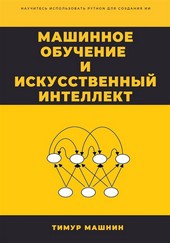
На нашем сайте вы можете читать онлайн «Машинное обучение и Искусственный Интеллект». Эта электронная книга доступна бесплатно и представляет собой целую полную версию без сокращений. Кроме того, доступна возможность слушать аудиокнигу, скачать её через торрент в формате fb2 или ознакомиться с кратким содержанием. Жанр книги — Знания и навыки, Компьютерная литература, Программирование. Кроме того, ниже доступно описание произведения, предисловие и отзывы читателей. Регулярные обновления библиотеки и улучшения функционала делают наше сообщество идеальным местом для любителей книг.
Машинное обучение и Искусственный Интеллект
0 баллов
0 мнений
8 чтений
Автор
Дата выхода
21 ноября 2022
Краткое содержание книги Машинное обучение и Искусственный Интеллект, аннотация автора и описание
Прежде чем читать книгу целиком, ознакомьтесь с предисловием, аннотацией, описанием или кратким содержанием к произведению Машинное обучение и Искусственный Интеллект. Предисловие указано в том виде, в котором его написал автор (Тимур Машнин) в своем труде. Если нужная информация отсутствует, оставьте комментарий, и мы постараемся найти её для вас. Обратите внимание: Читатели могут делиться своими отзывами и обсуждениями, что поможет вам глубже понять книгу. Не забудьте и вы оставить свое впечатие о книге в комментариях внизу страницы.
Описание книги
Эта книга будет интересна всем, кто хочет научиться применять Python 3 при разработке в области искусственного интеллекта и машинного обучения. С этой книгой Вы познакомитесь с основными терминами и понятиями ИИ, такими как машинное обучение, глубокое обучение и нейронные сети. Научитесь создавать чат-ботов с использованием IBM Watson на платформе Watson Assistant. Узнаете как можно использовать искусственный интеллект IBM Watson для своих собственных разработок. На реальных примерах познакомитесь с такими алгоритмами машинного обучения, как регрессия, классификация и кластеризация. Познакомитесь с глубоким машинным обучением и научитесь создавать нейронные сети с Keras и TensorFlow.
Машинное обучение и Искусственный Интеллект читать онлайн полную книгу - весь текст целиком бесплатно
Перед вами текст книги, разбитый на страницы для удобства чтения. Благодаря системе сохранения последней прочитанной страницы, вы можете бесплатно читать онлайн книгу Машинное обучение и Искусственный Интеллект без необходимости искать место, на котором остановились. А еще, у нас можно настроить шрифт и фон для комфортного чтения. Наслаждайтесь любимыми книгами в любое время и в любом месте.
Текст книги
Для установки Jupyter на свой компьютер, рекомендуется установить Анаконду, которая установит Python, Jupyter Notebook и другие часто используемые пакеты для научных вычислений и обработки данных.
Anaconda – это бесплатный дистрибутив языков программирования Python и R для научных вычислений с открытым исходным кодом, где пакетами управляет инструмент conda, а не pip.
Как альтернатива, вы можете установить только Jupyter с помощью инструмента pip.
И после установки, вы можете запустить Jupyter на своем компьютере с помощью команды jupyter notebook.
Эта команда запустит сервер ноутбука и откроет веб страницу интерфейса Jupyter по адресу http://localhost:8888/.
И здесь вы увидите Панель управления записными книжками.
Закрытие браузера или его вкладки не приведет к закрытию приложения Jupyter Notebook.
Чтобы полностью закрыть приложение, необходимо закрыть соответствующий терминал, где вы запустили Jupyter.
Так как приложение Jupyter Notebook – это сервер, который отображается в вашем браузере по адресу http://localhost:8888.
И закрытие браузера не приведет к выключению сервера.
Вы можете снова открыть адрес, и приложение Jupyter Notebook будет отображено заново.
Вы можете запустить много копий приложения Jupyter Notebook, и они будут отображаться по адресу localhost только с разными портами.
И так как с помощью одного приложения Jupyter Notebook вы уже можете открывать множество записных книжек, не рекомендуется запускать несколько копий приложения Jupyter Notebook.
Во вкладке Files веб страницы Jupyter показываются все ваши файлы, во вкладке Running показываются все процессы ноутбуков, а третья вкладка Clusters предоставляется параллельной вычислительной средой IPython.
Чтобы создать новый ноутбук, нужно нажать на кнопку New во вкладке «Файлы».
И здесь вы можете создать обычный текстовый файл, папку и терминал.
Также вы можете создать ноутбук на Python 3.
Начнем сначала с создания обычного текстового файла.
Когда он откроется, вы увидите, что это похоже на любой другой текстовый редактор.
Здесь вы можете указать язык программирования, на котором вы пишете.
Также, вы можете сохранить, переименовать или загрузить файл или создать новый файл.
Вы также можете создавать папки, чтобы организовать ваши документы.
Для этого нажмите Folder в меню New, и у вас появится новая папка.
Далее вы сможете переименовать эту папку.
Мнения
Еще нет комментариев о книге Машинное обучение и Искусственный Интеллект, и ваше мнение может быть первым и самым ценным! Расскажите о своих впечатлениях, поделитесь мыслями и отзывами. Ваш отзыв поможет другим читателям сделать правильный выбор. Не стесняйтесь делиться своим мнением!
Другие книги автора
Понравилась эта книга? Познакомьтесь с другими произведениями автора Тимур Машнин! В этом разделе мы собрали для вас другие книги, написанные вашим любимым писателем.


Похожие книги