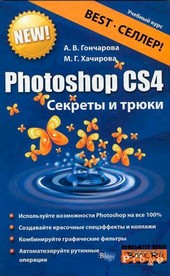
На нашем сайте вы можете читать онлайн «Photoshop CS4. Секреты и трюки». Эта электронная книга доступна бесплатно и представляет собой целую полную версию без сокращений. Кроме того, доступна возможность слушать аудиокнигу, скачать её через торрент в формате fb2 или ознакомиться с кратким содержанием. Жанр книги — Знания и навыки, Компьютерная литература, Программы. Кроме того, ниже доступно описание произведения, предисловие и отзывы читателей. Регулярные обновления библиотеки и улучшения функционала делают наше сообщество идеальным местом для любителей книг.
Photoshop CS4. Секреты и трюки
0 баллов
0 мнений
7 чтений
Автор
Дата выхода
28 августа 2011
Краткое содержание книги Photoshop CS4. Секреты и трюки, аннотация автора и описание
Прежде чем читать книгу целиком, ознакомьтесь с предисловием, аннотацией, описанием или кратким содержанием к произведению Photoshop CS4. Секреты и трюки. Предисловие указано в том виде, в котором его написал автор (Алина Гончарова) в своем труде. Если нужная информация отсутствует, оставьте комментарий, и мы постараемся найти её для вас. Обратите внимание: Читатели могут делиться своими отзывами и обсуждениями, что поможет вам глубже понять книгу. Не забудьте и вы оставить свое впечатие о книге в комментариях внизу страницы.
Описание книги
Эта книга научит Вас профессиональной работе в популярнейшем графическом редакторе Photoshop CS4. Наряду со стандартными средствами описываются всевозможные хитрости и трюки, позволяющие быстро и эффективно выполнять ретушь фотографий, создавать коллажи, 3D-эффеты и анимацию, выполнять пакетную обработку изображений, комбинировать графические фильтры для получения красочных спецэффектов.
Photoshop CS4. Секреты и трюки читать онлайн полную книгу - весь текст целиком бесплатно
Перед вами текст книги, разбитый на страницы для удобства чтения. Благодаря системе сохранения последней прочитанной страницы, вы можете бесплатно читать онлайн книгу Photoshop CS4. Секреты и трюки без необходимости искать место, на котором остановились. А еще, у нас можно настроить шрифт и фон для комфортного чтения. Наслаждайтесь любимыми книгами в любое время и в любом месте.
Текст книги
С помощью команд можно измерять любые области изображения, нумеровать их или выполнять подсчет объектов;
3D – объединяет команды для создания, редактирования, ретуши и визуализации трехмерных объектов, создания текстур для них;
View (Просмотр) – позволяет управлять масштабом, осуществлять предварительный просмотр редактируемого изображения в различных режимах, а также скрывать или отображать сетку, линейки и направляющие и выполнять к ним привязку перемещаемых элементов;
Window (Окно) – содержит команды, позволяющие скрывать и отображать все панели Photoshop, переключаться между открытыми документами, выполнять настройку и переключение между различными рабочими пространствами;
Help (Помощь) – содержит справку и общую информацию о программе и подключаемых плагинах.
Глава 3. Основные операции с изображениями
В данной главе освещены стандартные операции с изображениями, такие как открытие, сохранение, дублирование и т.
Как создать новый документ
Изображения, подготавливаемые в Photoshop, как правило, должны соответствовать определенным параметрам: иметь определенный размер, разрешение и т. д. Эти и другие параметры следует указать в диалоговом окне команды File (Файл) \ New (Новый) (вызываемом также сочетанием клавиш Ctrl+N), показанном на рис.
Для создаваемого документа необходимо также указать: размеры изображения {Width, Height), разрешение (Resolution), цветовую модель {Color Mode), глубину цвета, фон {Background Contents) (белый, прозрачный или фоновый цвет, выбранный на панели Tools {Инструменты)), а также цветовой профиль {Color Profile) и вид пикселей {Pixel Aspect Ratio) (см. рис. 3.1).
Раскрывающийся список Preset (Заготовки) позволяет выбрать один из готовых форматов или указать произвольные размеры.
Примечание.В случае если буфер обмена уже содержит некоторое изображение, Photoshop автоматически предложит его размеры для нового документа.
Список Size (Размер) предназначен для выбора одного из нескольких размеров предоставляемых некоторыми из предустановленных заготовок. К примеру, при выборе заготовки Web (рис. 3.1) в списке Size (Размер) будет представлено 10 различных вариантов размеров.
Мнения
Еще нет комментариев о книге Photoshop CS4. Секреты и трюки, и ваше мнение может быть первым и самым ценным! Расскажите о своих впечатлениях, поделитесь мыслями и отзывами. Ваш отзыв поможет другим читателям сделать правильный выбор. Не стесняйтесь делиться своим мнением!
Похожие книги