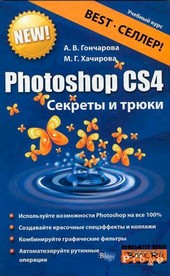
На нашем сайте вы можете читать онлайн «Photoshop CS4. Секреты и трюки». Эта электронная книга доступна бесплатно и представляет собой целую полную версию без сокращений. Кроме того, доступна возможность слушать аудиокнигу, скачать её через торрент в формате fb2 или ознакомиться с кратким содержанием. Жанр книги — Знания и навыки, Компьютерная литература, Программы. Кроме того, ниже доступно описание произведения, предисловие и отзывы читателей. Регулярные обновления библиотеки и улучшения функционала делают наше сообщество идеальным местом для любителей книг.
Photoshop CS4. Секреты и трюки
0 баллов
0 мнений
7 чтений
Автор
Дата выхода
28 августа 2011
Краткое содержание книги Photoshop CS4. Секреты и трюки, аннотация автора и описание
Прежде чем читать книгу целиком, ознакомьтесь с предисловием, аннотацией, описанием или кратким содержанием к произведению Photoshop CS4. Секреты и трюки. Предисловие указано в том виде, в котором его написал автор (Алина Гончарова) в своем труде. Если нужная информация отсутствует, оставьте комментарий, и мы постараемся найти её для вас. Обратите внимание: Читатели могут делиться своими отзывами и обсуждениями, что поможет вам глубже понять книгу. Не забудьте и вы оставить свое впечатие о книге в комментариях внизу страницы.
Описание книги
Эта книга научит Вас профессиональной работе в популярнейшем графическом редакторе Photoshop CS4. Наряду со стандартными средствами описываются всевозможные хитрости и трюки, позволяющие быстро и эффективно выполнять ретушь фотографий, создавать коллажи, 3D-эффеты и анимацию, выполнять пакетную обработку изображений, комбинировать графические фильтры для получения красочных спецэффектов.
Photoshop CS4. Секреты и трюки читать онлайн полную книгу - весь текст целиком бесплатно
Перед вами текст книги, разбитый на страницы для удобства чтения. Благодаря системе сохранения последней прочитанной страницы, вы можете бесплатно читать онлайн книгу Photoshop CS4. Секреты и трюки без необходимости искать место, на котором остановились. А еще, у нас можно настроить шрифт и фон для комфортного чтения. Наслаждайтесь любимыми книгами в любое время и в любом месте.
Текст книги
В случае создания изображения для некоторых устройств, таких как мобильные телефоны и т. п., можно воспользоваться кнопкой Device Central (Мобильные устройства), позволяющей выбрать готовый формат изображения для некоторых из них.
Расширенные настройки (Advanced) появились в восьмой версии Photoshop и позволяют задать цветовой профиль (Color Profile) для создаваемого изображения, а также форму пикселя (Pixel Aspect Ratio). Поддержка неквадратных пикселей необходима в случае экспорта изображения для использования в широкоформатном телевидении или видео, где точка представляет собой прямоугольник.
Примечание.Цветовой профиль содержит информацию о том, каким образом будет передаваться цвет конкретным устройством (монитором, сканером и т. д.). К примеру, для того чтобы на печати получать изображение, идентичное отображаемому на мониторе, проводится операция калибровки (настройки отображений цвета) при помощи специальных программ или отдельного устройства – калибратора. Выполненные настройки записываются в файлы – цветовые профили для монитора и принтера.
Все указанные параметры при необходимости можно изменять и в ходе дальнейшей работы над изображением.
Кнопка Save Preset (Сохранить заготовку), расположенная в правой части окна, предназначена для создания пользовательского формата, который может быть использован в дальнейшем. Диалоговое окно этой команды (рис. 3.2) позволяет задать название формата, а также выбрать настройки, включаемые в данный формат: Resolution (Разрешение), Mode (Цветовая модель), Bit Depth (Глубина цвета), Content (Содержимое), Profile (Цветовой профиль), Pixel Aspect Ratio (Вид пикселей).
Любой из созданных форматов можно удалить при помощи кнопки Delete Preset (Удалить заготовку), расположенной ниже.
Как открыть файл
Открыть файл изображения в Photoshop CS4 можно точно так же, как и в большинстве других приложений – например, воспользоваться командами меню File (Файл) (рис. 3.3).
Команда Open (Открыть) позволяет открыть созданный документ, а команда Open Recent (Открыть последние) служит для открытия файла из списка недавно используемых файлов.
Предварительно перед открытием можно просмотреть файлы в приложении Adobe Bridge, которое будет запущено при использовании команды Browse in Bridge (Обзор в Bridge).
Примечание. Кроме этого, открыть изображение можно просто перетащив его при помощи мыши на рабочую область приложения.
Мнения
Еще нет комментариев о книге Photoshop CS4. Секреты и трюки, и ваше мнение может быть первым и самым ценным! Расскажите о своих впечатлениях, поделитесь мыслями и отзывами. Ваш отзыв поможет другим читателям сделать правильный выбор. Не стесняйтесь делиться своим мнением!
Похожие книги