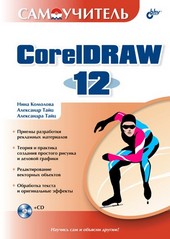
На нашем сайте вы можете читать онлайн «Самоучитель CorelDRAW 12». Эта электронная книга доступна бесплатно и представляет собой целую полную версию без сокращений. Кроме того, доступна возможность слушать аудиокнигу, скачать её через торрент в формате fb2 или ознакомиться с кратким содержанием. Жанр книги — Знания и навыки, Компьютерная литература, Программы. Кроме того, ниже доступно описание произведения, предисловие и отзывы читателей. Регулярные обновления библиотеки и улучшения функционала делают наше сообщество идеальным местом для любителей книг.
Самоучитель CorelDRAW 12
0 баллов
0 мнений
6 чтений
Автор
Дата выхода
08 сентября 2011
Краткое содержание книги Самоучитель CorelDRAW 12, аннотация автора и описание
Прежде чем читать книгу целиком, ознакомьтесь с предисловием, аннотацией, описанием или кратким содержанием к произведению Самоучитель CorelDRAW 12. Предисловие указано в том виде, в котором его написал автор (Нина Комолова) в своем труде. Если нужная информация отсутствует, оставьте комментарий, и мы постараемся найти её для вас. Обратите внимание: Читатели могут делиться своими отзывами и обсуждениями, что поможет вам глубже понять книгу. Не забудьте и вы оставить свое впечатие о книге в комментариях внизу страницы.
Описание книги
Предметом книги является пакет компьютерной графики CorelDRAW 12. Рассматриваются настройка рабочей среды, работа с текстом и цветом, создание контуров и фигур, работа с точечными изображениями, заливка и обводка объектов, специальные эффекты (перетекания, оболочки, экструзия, операции над трехмерными объектами), вывод на печать, цветоделение, растрирование, тоновая и цветовая коррекция, управление слоями и цветом.
Для широкого круга пользователей.
Самоучитель CorelDRAW 12 читать онлайн полную книгу - весь текст целиком бесплатно
Перед вами текст книги, разбитый на страницы для удобства чтения. Благодаря системе сохранения последней прочитанной страницы, вы можете бесплатно читать онлайн книгу Самоучитель CorelDRAW 12 без необходимости искать место, на котором остановились. А еще, у нас можно настроить шрифт и фон для комфортного чтения. Наслаждайтесь любимыми книгами в любое время и в любом месте.
Текст книги
Если вы намерены и дальше работать с иллюстрацией в CorelDRAW, оставьте предлагаемый по умолчанию формат (CDR) в списке Save as type (Тип файлов).
5. Список с ключами сортировки Sort type (Сортировка) облегчает поиск имени файла, если в текущей папке их достаточно много.
6. В поле Keywords (Ключевые слова) можно ввести ключевые слова, которые облегчат впоследствии поиск и идентификацию файла. Введите, например, train, travel, layout. Теперь, если вам будет необходимо изображение поезда, поиск по ключевому слову «train» (поезд) приведет вас, в том числе, и к этому файлу.
7. Поле Notes (Примечания) заполняется произвольными примечаниями. Например, «Заготовка макета рекламного листка об отдыхе в пригородах», «Набросок макета без текста» и т. п.
8. В списке Version (Версия файла) задается номер версии CorelDRAW, в которой этот документ будет редактироваться дальше. В подавляющем большинстве случаев следует использовать вариант Version 12.0, соответствующий текущей версии.
9. Список Thumbnail (Этикетка) задает формат миниатюры, которую CorelDRAW демонстрирует в диалоговом окне Open Drawing (Открытие документа). Ее размер пренебрежимо мал в сравнении с размером самого документа, поэтому мы рекомендуем всегда оставлять принятые по умолчанию 10К (color) (10 Кбайт (цв.)). Если выбрать в этом списке пункт None (Нет), миниатюра не будет помещена в файл документа и в диалоговом окне Open Drawing (Открытие документа) вы ее не увидите.
10. Флажок Web_safe_filenames (Совместимые имена файлов) делает имя файла безопасным для распространения в Интернете: заменяет пробелы на подчеркивания и удаляет прочие служебные символы. В нашем случае это не понадобится, да и имя файла уже полностью соответствует требованиям совместимости.
11. Нажмите кнопку Save (Сохранить).
В диалоговом окне Save Drawing (Сохранение документа) имеются еще несколько флажков и кнопка Advanced (Дополнительно), которые мы рассмотрим позже. Пока просто оставьте эти элементы в положениях по умолчанию.
Диалоговое окно Save As (Сохранить как) появляется не только по одноименной команде меню File (Файл). CorelDRAW открывает его и при сохранении нового документа командой Save (Сохранить).
Мнения
Еще нет комментариев о книге Самоучитель CorelDRAW 12, и ваше мнение может быть первым и самым ценным! Расскажите о своих впечатлениях, поделитесь мыслями и отзывами. Ваш отзыв поможет другим читателям сделать правильный выбор. Не стесняйтесь делиться своим мнением!
Похожие книги