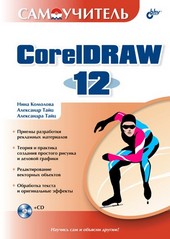
На нашем сайте вы можете читать онлайн «Самоучитель CorelDRAW 12». Эта электронная книга доступна бесплатно и представляет собой целую полную версию без сокращений. Кроме того, доступна возможность слушать аудиокнигу, скачать её через торрент в формате fb2 или ознакомиться с кратким содержанием. Жанр книги — Знания и навыки, Компьютерная литература, Программы. Кроме того, ниже доступно описание произведения, предисловие и отзывы читателей. Регулярные обновления библиотеки и улучшения функционала делают наше сообщество идеальным местом для любителей книг.
Самоучитель CorelDRAW 12
0 баллов
0 мнений
6 чтений
Автор
Дата выхода
08 сентября 2011
Краткое содержание книги Самоучитель CorelDRAW 12, аннотация автора и описание
Прежде чем читать книгу целиком, ознакомьтесь с предисловием, аннотацией, описанием или кратким содержанием к произведению Самоучитель CorelDRAW 12. Предисловие указано в том виде, в котором его написал автор (Нина Комолова) в своем труде. Если нужная информация отсутствует, оставьте комментарий, и мы постараемся найти её для вас. Обратите внимание: Читатели могут делиться своими отзывами и обсуждениями, что поможет вам глубже понять книгу. Не забудьте и вы оставить свое впечатие о книге в комментариях внизу страницы.
Описание книги
Предметом книги является пакет компьютерной графики CorelDRAW 12. Рассматриваются настройка рабочей среды, работа с текстом и цветом, создание контуров и фигур, работа с точечными изображениями, заливка и обводка объектов, специальные эффекты (перетекания, оболочки, экструзия, операции над трехмерными объектами), вывод на печать, цветоделение, растрирование, тоновая и цветовая коррекция, управление слоями и цветом.
Для широкого круга пользователей.
Самоучитель CorelDRAW 12 читать онлайн полную книгу - весь текст целиком бесплатно
Перед вами текст книги, разбитый на страницы для удобства чтения. Благодаря системе сохранения последней прочитанной страницы, вы можете бесплатно читать онлайн книгу Самоучитель CorelDRAW 12 без необходимости искать место, на котором остановились. А еще, у нас можно настроить шрифт и фон для комфортного чтения. Наслаждайтесь любимыми книгами в любое время и в любом месте.
Текст книги
Поскольку новый документ еще не сохранялся в файле на диске, необходимо задать его имя.
Закрытие документа
Закрыть документ проще всего привычными для пользователя Windows способами: нажатием кнопки закрытия в правой части заголовка окна документа или комбинацией клавиш
Если вы решили вернуться к последней сохраненной версии документа, нет необходимости закрывать его без сохранения, а затем снова открывать. Эту функцию выполняет специальная команда Revert (Вернуть) меню File. Она тоже выдает предупреждающее сообщение (рис. 2.37), поскольку, если команда была дана по ошибке, вы потеряете результаты редактирования с момента последнего сохранения.
Рис.
Параметры страницы
Создать новый документ в CorelDRAW просто: достаточно выбрать команду New (Создать) меню File (Файл) или нажать на кнопку New (Создать) стандартной панели управления. В результате будет создан новый пустой документ. Параметры страницы документа окажутся теми, которые приняты по умолчанию: формат Letter и портретная ориентация. Допустим, что вы собираетесь распечатать макет на бумаге формата А4 и в альбомной ориентации.
1. Нажмите кнопку New (Создать) стандартной панели управления.
2. Выберите инструмент Pick (Указатель) на панели инструментов.
3. Самую левую позицию на панели свойств занимает список Paper Type/Size (Тип/Формат бумаги) (см. рис. 2.11). Откройте этот список и выберите формат А4. Как видите, формат страницы изменился.
4. Список содержит множество стандартных форматов бумаги, принятых в США и Европе. В подавляющем большинстве случаев вы обнаружите среди них тот, который вам потребуется.
5. Правее на панели свойств вы найдете две кнопки с изображениями вертикально и горизонтально расположенных прямоугольников. Они задают портретную – Portrait (Книжная) и альбомную – Landscape (Альбомная) ориентацию страницы соответственно. Нажатая кнопка Portrait (Книжная) говорит о том, что текущая ориентация страницы – портретная. Измените ориентацию страницы, выбрав кнопку Landscape (Альбомная).
Мнения
Еще нет комментариев о книге Самоучитель CorelDRAW 12, и ваше мнение может быть первым и самым ценным! Расскажите о своих впечатлениях, поделитесь мыслями и отзывами. Ваш отзыв поможет другим читателям сделать правильный выбор. Не стесняйтесь делиться своим мнением!
Похожие книги