На нашем сайте вы можете читать онлайн «Синтез и обработка звука на PC». Эта электронная книга доступна бесплатно и представляет собой целую полную версию без сокращений. Кроме того, доступна возможность слушать аудиокнигу, скачать её через торрент в формате fb2 или ознакомиться с кратким содержанием. Жанр книги — Знания и навыки, Компьютерная литература, Программы. Кроме того, ниже доступно описание произведения, предисловие и отзывы читателей. Регулярные обновления библиотеки и улучшения функционала делают наше сообщество идеальным местом для любителей книг.
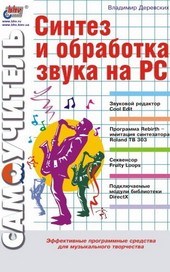
Синтез и обработка звука на PC
0 баллов
0 мнений
7 чтений
Автор
Дата выхода
03 августа 2011
Краткое содержание книги Синтез и обработка звука на PC, аннотация автора и описание
Прежде чем читать книгу целиком, ознакомьтесь с предисловием, аннотацией, описанием или кратким содержанием к произведению Синтез и обработка звука на PC. Предисловие указано в том виде, в котором его написал автор (Владимир Деревских) в своем труде. Если нужная информация отсутствует, оставьте комментарий, и мы постараемся найти её для вас. Обратите внимание: Читатели могут делиться своими отзывами и обсуждениями, что поможет вам глубже понять книгу. Не забудьте и вы оставить свое впечатие о книге в комментариях внизу страницы.
Описание книги
Книга посвящена синтезу и обработке звука на компьютере. В качестве основного инструмента для обработки звука предлагается программа Cool Edit, которая в настоящее время является одним из самых популярных в мире звуковых редакторов. Значительную часть книги занимает описание программно реализованных синтезаторов, в частности рассказывается о работе с программой Fruity Loops, которая не только содержит в себе несколько синтезаторов, но и позволяет создавать музыкальные композиции. В заключительной части рассматривается ряд подключаемых модулей DirectX, каждый из которых представляет собой программную реализацию какого-нибудь эффекта или устройства обработки звука. Такие модули можно использовать в качестве дополнительных средств обработки звука не только в Cool Edit, но и в любой программе, поддерживающей технологию DirectX. Прочитав эту книгу, вы научитесь синтезировать и обрабатывать звук, а также сможете создавать собственные полноценные музыкальные произведения.
Синтез и обработка звука на PC читать онлайн полную книгу - весь текст целиком бесплатно
Перед вами текст книги, разбитый на страницы для удобства чтения. Благодаря системе сохранения последней прочитанной страницы, вы можете бесплатно читать онлайн книгу Синтез и обработка звука на PC без необходимости искать место, на котором остановились. А еще, у нас можно настроить шрифт и фон для комфортного чтения. Наслаждайтесь любимыми книгами в любое время и в любом месте.
Текст книги
Для того чтобы изменить цвет какого-либо элемента, необходимо выбрать этот элемент в списке Display Element (Отображаемый элемент), а затем нажать кнопку Change Color (Изменить цвет). В результате на экране появится стандартное диалоговое окно установки цвета, в котором надо выбрать требуемый цвет и нажать кнопку ОК. В поле Example (Пример) отображается вид интерфейса программы после произведенного изменения цветов.
Если требуется использовать несколько схем установки цветов (например, если вы пользуетесь программой вместе с приятелем и ваши цветовые вкусы различаются), можно сохранить эти схемы.
Вкладка Spectral
На этой вкладке настраиваются параметры, связанные с отображением звуковых данных в спектральной форме.
Вкладка Data
Вкладка Data (Данные) диалогового окна Settings (Установки) изображена на рис. 1.14.
Рис. 1.14. Вкладка Data диалогового окна Settings
В верхней части этой вкладки расположены четыре флажка, которые предназначены для следующих целей.
• Auto-convert all data to 32-bit upon opening – если установлен этот флажок, то при открытии звуковых файлов все данные автоматически преобразуются к 32-битному формату.
Мнения
Еще нет комментариев о книге Синтез и обработка звука на PC, и ваше мнение может быть первым и самым ценным! Расскажите о своих впечатлениях, поделитесь мыслями и отзывами. Ваш отзыв поможет другим читателям сделать правильный выбор. Не стесняйтесь делиться своим мнением!
Похожие книги