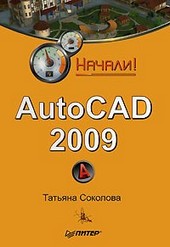
На нашем сайте вы можете читать онлайн «AutoCAD 2009. Начали!». Эта электронная книга доступна бесплатно и представляет собой целую полную версию без сокращений. Кроме того, доступна возможность слушать аудиокнигу, скачать её через торрент в формате fb2 или ознакомиться с кратким содержанием. Жанр книги — Знания и навыки, Компьютерная литература, Программы. Кроме того, ниже доступно описание произведения, предисловие и отзывы читателей. Регулярные обновления библиотеки и улучшения функционала делают наше сообщество идеальным местом для любителей книг.
AutoCAD 2009. Начали!
0 баллов
0 мнений
9 чтений
Автор
Дата выхода
14 ноября 2009
Краткое содержание книги AutoCAD 2009. Начали!, аннотация автора и описание
Прежде чем читать книгу целиком, ознакомьтесь с предисловием, аннотацией, описанием или кратким содержанием к произведению AutoCAD 2009. Начали!. Предисловие указано в том виде, в котором его написал автор (Татьяна Соколова) в своем труде. Если нужная информация отсутствует, оставьте комментарий, и мы постараемся найти её для вас. Обратите внимание: Читатели могут делиться своими отзывами и обсуждениями, что поможет вам глубже понять книгу. Не забудьте и вы оставить свое впечатие о книге в комментариях внизу страницы.
Описание книги
Эта книга посвящена новой версии самой популярной и мощной универсальной среды проектирования AutoCAD 2009, разработанной компанией Autodesk.
Издание предназначено для начинающего пользователя, незнакомого с методами автоматизированного геометрического моделирования и компьютерными технологиями.
Для более подробного изучения программы читателю предлагается воспользоваться книгой Т. Ю. Соколовой «AutoCAD 2009. Учебный курс», к которой прилагается компакт-диск с уникальной авторской тренинг-системой, предназначенной для изучения среды AutoCAD.
AutoCAD 2009. Начали! читать онлайн полную книгу - весь текст целиком бесплатно
Перед вами текст книги, разбитый на страницы для удобства чтения. Благодаря системе сохранения последней прочитанной страницы, вы можете бесплатно читать онлайн книгу AutoCAD 2009. Начали! без необходимости искать место, на котором остановились. А еще, у нас можно настроить шрифт и фон для комфортного чтения. Наслаждайтесь любимыми книгами в любое время и в любом месте.
Текст книги
Требования к системе при использовании AutoCAD 2009 для концептуального проектирования:
? процессор Intel® с тактовой частотой 3,0 ГГц и выше;
? Windows XP Professional (пакет обновлений SP2);
? не менее 2 Гбайт оперативной памяти;
? 2 Гбайт свободного места на жестком диске, не считая места, необходимого для установки программы;
? монитор с минимальным разрешением 1280 х 1024 и поддержкой режима true color;
? графический адаптер класса рабочих станций, снабженный не менее 128 Мбайт памяти и поддерживающий технологию OpenGL.
Запуск системы AutoCAD
Запуск AutoCAD осуществляется следующими способами:
? на Панели задач выберите из меню Start ? Programs ? Autodesk ? AutoCAD 2009;
? на Рабочем столе Windows дважды щелкните на пиктограмме AutoCAD 2009.
При запуске AutoCAD предлагает создать новый неименованный рисунок. Можно либо начать создавать в нем объекты, либо загрузить с диска один из уже имеющихся файлов.
При открытии ранее подготовленного рисунка всем системным переменным присваиваются значения, которые они имели в ходе последнего сеанса работы с ним.
Если же вы начинаете работу «с нуля», следует предварительно задать ряд установок. Обычно это делается автоматически с помощью Мастера подготовки Wizard Description. AutoCAD позволяет менять установки и в ходе сеанса, если возникает такая необходимость.
Начало работы
После запуска AutoCAD выводится диалоговое окно начала работы Startup (рис.
В диалоговом окне Startup пользователю предлагается четыре кнопки, в зависимости от выбора которых меняется содержимое диалогового окна:
Open a Drawing – для открытия ранее созданного чертежа;
Start from Scratch – для создания чертежа, где устанавливаются только единицы измерения в области Default Settings: британские (футы и дюймы) или метрические (миллиметры);
Use a Template – для создания чертежа по шаблону – документу, установки которого используются как основа для нового рисунка;
Use a Wizard – вызов Мастера для установки параметров нового чертежа.
Рис. 1.1. Диалоговое окно начала работы
Вызов справочной системы
В любой момент работы с AutoCAD вы можете получить доступ к электронной документации по программе. Для этого необходимо выбрать в падающем меню пункт Help.
Мнения
Еще нет комментариев о книге AutoCAD 2009. Начали!, и ваше мнение может быть первым и самым ценным! Расскажите о своих впечатлениях, поделитесь мыслями и отзывами. Ваш отзыв поможет другим читателям сделать правильный выбор. Не стесняйтесь делиться своим мнением!
Другие книги автора
Понравилась эта книга? Познакомьтесь с другими произведениями автора Татьяна Соколова! В этом разделе мы собрали для вас другие книги, написанные вашим любимым писателем.





Похожие книги