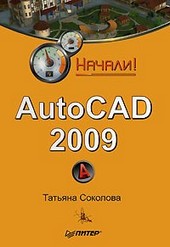
На нашем сайте вы можете читать онлайн «AutoCAD 2009. Начали!». Эта электронная книга доступна бесплатно и представляет собой целую полную версию без сокращений. Кроме того, доступна возможность слушать аудиокнигу, скачать её через торрент в формате fb2 или ознакомиться с кратким содержанием. Жанр книги — Знания и навыки, Компьютерная литература, Программы. Кроме того, ниже доступно описание произведения, предисловие и отзывы читателей. Регулярные обновления библиотеки и улучшения функционала делают наше сообщество идеальным местом для любителей книг.
AutoCAD 2009. Начали!
0 баллов
0 мнений
9 чтений
Автор
Дата выхода
14 ноября 2009
Краткое содержание книги AutoCAD 2009. Начали!, аннотация автора и описание
Прежде чем читать книгу целиком, ознакомьтесь с предисловием, аннотацией, описанием или кратким содержанием к произведению AutoCAD 2009. Начали!. Предисловие указано в том виде, в котором его написал автор (Татьяна Соколова) в своем труде. Если нужная информация отсутствует, оставьте комментарий, и мы постараемся найти её для вас. Обратите внимание: Читатели могут делиться своими отзывами и обсуждениями, что поможет вам глубже понять книгу. Не забудьте и вы оставить свое впечатие о книге в комментариях внизу страницы.
Описание книги
Эта книга посвящена новой версии самой популярной и мощной универсальной среды проектирования AutoCAD 2009, разработанной компанией Autodesk.
Издание предназначено для начинающего пользователя, незнакомого с методами автоматизированного геометрического моделирования и компьютерными технологиями.
Для более подробного изучения программы читателю предлагается воспользоваться книгой Т. Ю. Соколовой «AutoCAD 2009. Учебный курс», к которой прилагается компакт-диск с уникальной авторской тренинг-системой, предназначенной для изучения среды AutoCAD.
AutoCAD 2009. Начали! читать онлайн полную книгу - весь текст целиком бесплатно
Перед вами текст книги, разбитый на страницы для удобства чтения. Благодаря системе сохранения последней прочитанной страницы, вы можете бесплатно читать онлайн книгу AutoCAD 2009. Начали! без необходимости искать место, на котором остановились. А еще, у нас можно настроить шрифт и фон для комфортного чтения. Наслаждайтесь любимыми книгами в любое время и в любом месте.
Текст книги
Альтернативный вариант – нажать клавишу F1 на функциональном блоке клавиатуры, ввести символ? в командную строку или щелкнуть на пиктограмме со значком вопроса на стандартной панели инструментов.
Открытие рисунков
Программа AutoCAD по умолчанию записывает внутреннее представление рисунка в файл с расширением DWG.
AutoCAD предлагает многооконную среду проектирования Multiple Design Environment (MDE), которая допускает одновременное открытие нескольких чертежей.
Открыть существующий рисунок можно с помощью команды OPEN, которая вызывается из падающего меню File ? Open… или щелчком на пиктограмме Open…Ctrl+О на стандартной панели инструментов.
После обращения к команде OPEN на экране AutoCAD появляется диалоговое окно выбора файла Select File (рис. 1.2). Здесь можно выбрать имя файла из списка или ввести это название в поле File name:
Рис. 1.2. Диалоговое окно выбора файла
При выделении в списке одного из файлов в области Preview появляется соответствующий образец рисунка.
Для открытия рисунка можно дважды щелкнуть на имени соответствующего файла в Проводнике Windows, что приведет к автоматическому запуску AutoCAD. Если же в системе уже ведется сеанс работы в AutoCAD, то рисунок откроется в нем.
Рисунки, созданные в AutoCAD любой предшествующей версии, открываются как любой документ версии 2009 и автоматически преобразуются в новый формат.
Создание рисунков
Создать новый рисунок позволяет команда NEW, вызываемая из падающего меню File ? New… или щелчком на пиктограмме QNew на стандартной панели инструментов.
После запуска команды необходимые настройки параметров рабочей среды AutoCAD производятся в диалоговом окне создания нового рисунка Create New Drawing – рис.
Рис. 1.3. Диалоговое окно создания нового рисунка
В AutoCAD имеется так называемый Мастер подготовки Wizard – служебное средство для создания нового рисунка.
Для вызова Мастера подготовки необходимо в диалоговом окне Create New Drawing щелкнуть на пиктограмме Use a Wizard.
Мастер быстрой подготовки QuickSetup позволяет задать для нового рисунка единицы измерения Units и область рисования Area.
Мнения
Еще нет комментариев о книге AutoCAD 2009. Начали!, и ваше мнение может быть первым и самым ценным! Расскажите о своих впечатлениях, поделитесь мыслями и отзывами. Ваш отзыв поможет другим читателям сделать правильный выбор. Не стесняйтесь делиться своим мнением!
Другие книги автора
Понравилась эта книга? Познакомьтесь с другими произведениями автора Татьяна Соколова! В этом разделе мы собрали для вас другие книги, написанные вашим любимым писателем.




Похожие книги