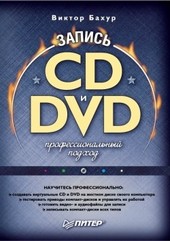
На нашем сайте вы можете читать онлайн «Запись CD и DVD. Профессиональный подход». Эта электронная книга доступна бесплатно и представляет собой целую полную версию без сокращений. Кроме того, доступна возможность слушать аудиокнигу, скачать её через торрент в формате fb2 или ознакомиться с кратким содержанием. Жанр книги — Знания и навыки, Компьютерная литература, Программы. Кроме того, ниже доступно описание произведения, предисловие и отзывы читателей. Регулярные обновления библиотеки и улучшения функционала делают наше сообщество идеальным местом для любителей книг.
Запись CD и DVD. Профессиональный подход
0 баллов
0 мнений
8 чтений
Автор
Дата выхода
20 декабря 2008
Краткое содержание книги Запись CD и DVD. Профессиональный подход, аннотация автора и описание
Прежде чем читать книгу целиком, ознакомьтесь с предисловием, аннотацией, описанием или кратким содержанием к произведению Запись CD и DVD. Профессиональный подход. Предисловие указано в том виде, в котором его написал автор (Виктор Бахур) в своем труде. Если нужная информация отсутствует, оставьте комментарий, и мы постараемся найти её для вас. Обратите внимание: Читатели могут делиться своими отзывами и обсуждениями, что поможет вам глубже понять книгу. Не забудьте и вы оставить свое впечатие о книге в комментариях внизу страницы.
Описание книги
Доступно изложены самые полные сведения о записи компакт-дисков в различных форматах. Рассмотрены наиболее популярные программы для записи дисков: Nero 6 Ultra Edition и Easy CD Creator. Кроме того, подробно описан процесс подготовки файлов для записи на компакт-диски.
Запись CD и DVD. Профессиональный подход читать онлайн полную книгу - весь текст целиком бесплатно
Перед вами текст книги, разбитый на страницы для удобства чтения. Благодаря системе сохранения последней прочитанной страницы, вы можете бесплатно читать онлайн книгу Запись CD и DVD. Профессиональный подход без необходимости искать место, на котором остановились. А еще, у нас можно настроить шрифт и фон для комфортного чтения. Наслаждайтесь любимыми книгами в любое время и в любом месте.
Текст книги
Если все сделано правильно, появится синий экран с надписями на английском языке. Выберите пункт Standard CMOS Features (Стандартные настройки) и нажмите клавишу Enter.
Примечание.
Чтобы выбрать нужный пункт меню, достаточно переместить красный прямоугольник на требуемое название и нажать клавишу Enter. Двигаться по пунктам меню влево, вверх, вниз и вправо можно с помощью клавиш управления курсором: ?, ?, ? и ?. Для возврата или отмены действия применяется клавиша Esc. Если несколько раз нажать клавишу Esc (количество нажатий зависит от того, насколько глубоко вы успели зайти в BIOS), на экране появится диалоговое окно Quit Without Saving (Y/N) – эту короткую фразу можно перевести как «выйти из программы, не сохраняя произведенных в ней изменений».
В раскрывшемся меню нас интересуют четыре параметра:
• IDE Primary Master [ST310211A];
• IDE Primary Slave [None];
• IDE Secondary Master [TEAC CD-W552E];
• IDE Secondary Slave [NEC DV-5800].
Примечание.
Названия, данные в квадратных скобках, будут соответствовать устройствам вашего компьютера.
К материнской плате можно подсоединить два шлейфа, к каждому из которых подключаются два устройства. Например, к первому разъему первого шлейфа (Primary Master) вы можете подключить один жесткий диск (в нашем случае это [ST310211A]), ко второму разъему первого шлейфа (Primary Slave) можно подключить еще один жесткий диск или не подключать ничего (в рассматриваемом случае к этому разъему как раз ничего не подключено, поэтому в квадратных скобках вы видите [None]).
К первому разъему второго шлейфа, который называется Secondary Master, можно подключить привод компакт-дисков (в рассматриваемом случае это [TEAC CD-W552E]). Ко второму разъему второго шлейфа, который называется Secondary Slave, подключается еще один привод CD или DVD или не подключается ничего (в нашем случае данный разъем занят [NEC DV-5800]).
Иногда в целях экономии средств к материнской плате подсоединяют один шлейф и к нему подключают жесткий диск и привод компакт-дисков, но в любом случае, если вы подключаете к одному шлейфу два устройства, одно устройство будет главным (Master), а второе зависимым (Slave).
Как правило, BIOS правильно определяет подключение устройств, и в настройках ничего самостоятельно менять не нужно.
Мнения
Еще нет комментариев о книге Запись CD и DVD. Профессиональный подход, и ваше мнение может быть первым и самым ценным! Расскажите о своих впечатлениях, поделитесь мыслями и отзывами. Ваш отзыв поможет другим читателям сделать правильный выбор. Не стесняйтесь делиться своим мнением!