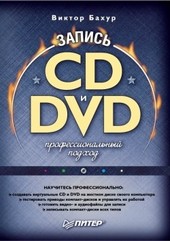
На нашем сайте вы можете читать онлайн «Запись CD и DVD. Профессиональный подход». Эта электронная книга доступна бесплатно и представляет собой целую полную версию без сокращений. Кроме того, доступна возможность слушать аудиокнигу, скачать её через торрент в формате fb2 или ознакомиться с кратким содержанием. Жанр книги — Знания и навыки, Компьютерная литература, Программы. Кроме того, ниже доступно описание произведения, предисловие и отзывы читателей. Регулярные обновления библиотеки и улучшения функционала делают наше сообщество идеальным местом для любителей книг.
Запись CD и DVD. Профессиональный подход
0 баллов
0 мнений
8 чтений
Автор
Дата выхода
20 декабря 2008
Краткое содержание книги Запись CD и DVD. Профессиональный подход, аннотация автора и описание
Прежде чем читать книгу целиком, ознакомьтесь с предисловием, аннотацией, описанием или кратким содержанием к произведению Запись CD и DVD. Профессиональный подход. Предисловие указано в том виде, в котором его написал автор (Виктор Бахур) в своем труде. Если нужная информация отсутствует, оставьте комментарий, и мы постараемся найти её для вас. Обратите внимание: Читатели могут делиться своими отзывами и обсуждениями, что поможет вам глубже понять книгу. Не забудьте и вы оставить свое впечатие о книге в комментариях внизу страницы.
Описание книги
Доступно изложены самые полные сведения о записи компакт-дисков в различных форматах. Рассмотрены наиболее популярные программы для записи дисков: Nero 6 Ultra Edition и Easy CD Creator. Кроме того, подробно описан процесс подготовки файлов для записи на компакт-диски.
Запись CD и DVD. Профессиональный подход читать онлайн полную книгу - весь текст целиком бесплатно
Перед вами текст книги, разбитый на страницы для удобства чтения. Благодаря системе сохранения последней прочитанной страницы, вы можете бесплатно читать онлайн книгу Запись CD и DVD. Профессиональный подход без необходимости искать место, на котором остановились. А еще, у нас можно настроить шрифт и фон для комфортного чтения. Наслаждайтесь любимыми книгами в любое время и в любом месте.
Текст книги
Если же система по каким-либо причинам не может определить новое устройство, необходимо самостоятельно указать, к какому разъему оно подключено. Это делается с помощью параметров Primary Master, Primary Slave, Secondary Master, Secondary Slave.
Наиболее распространенной ошибкой начинающих пользователей является неправильная установка перемычки на самом устройстве. Перемычка – это небольшая металлическая скоба, вставленная в разъемы, которые расположены на задней панели привода CD или DVD. Если к одному шлейфу подключены два устройства, положение перемычки должно строго разграничивать их уровни: одно устройство – Master (Главное), а другое – Slave (Зависимое).
Выберите параметр Advanced BIOS Features (Дополнительные настройки) и нажмите клавишу Enter. В раскрывшемся меню обратите внимание на четыре параметра, характеризующие последовательность проверки устройств. Такую последовательность BIOS не всегда устанавливает правильно.
First Boot Device (устройство, с которого будет загружаться операционная система в первую очередь) – [CDROM].
• FloppyHDD-1USB-ZIP;
• LS120 HDD-2USB-CDROM;
• HDD-0HDD-3USB-HDD;
• SCSIZIP100LAN;
• CDROMUSB-FDDDisabled.
Second Boot Device (устройство, с которого будет происходить загрузка операционной системы во вторую очередь) – [HDD-0]. Для выбора доступны те же устройства, что и в параметре First Boot Device.
Third Boot Device (устройство, с которого будет загружаться операционная система в третью очередь) – [Floppy].
Boot Other Device (загрузка операционной системы с другого устройства) – [Disabled]. Например, по локальной сети. Доступны те же устройства.
Во время проверки компьютера перед загрузкой операционной системы BIOS поочередно опрашивает привод компакт-дисков, жесткий диск, дисковод именно в той последовательности, в которой вы определите. Если на компьютере установлена операционная система Windows XP, то для параметра First Boot Device следует задать значение CDROM.
Мнения
Еще нет комментариев о книге Запись CD и DVD. Профессиональный подход, и ваше мнение может быть первым и самым ценным! Расскажите о своих впечатлениях, поделитесь мыслями и отзывами. Ваш отзыв поможет другим читателям сделать правильный выбор. Не стесняйтесь делиться своим мнением!