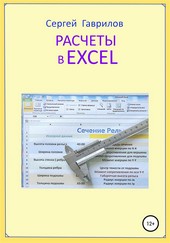
На нашем сайте вы можете читать онлайн «Расчеты в Excel». Эта электронная книга доступна бесплатно и представляет собой целую полную версию без сокращений. Кроме того, доступна возможность слушать аудиокнигу, скачать её через торрент в формате fb2 или ознакомиться с кратким содержанием. Жанр книги — Техническая литература. Кроме того, ниже доступно описание произведения, предисловие и отзывы читателей. Регулярные обновления библиотеки и улучшения функционала делают наше сообщество идеальным местом для любителей книг.
Расчеты в Excel
0 баллов
0 мнений
13 чтений
Дата выхода
05 декабря 2021
Краткое содержание книги Расчеты в Excel, аннотация автора и описание
Прежде чем читать книгу целиком, ознакомьтесь с предисловием, аннотацией, описанием или кратким содержанием к произведению Расчеты в Excel. Предисловие указано в том виде, в котором его написал автор (Сергей Фёдорович Гаврилов) в своем труде. Если нужная информация отсутствует, оставьте комментарий, и мы постараемся найти её для вас. Обратите внимание: Читатели могут делиться своими отзывами и обсуждениями, что поможет вам глубже понять книгу. Не забудьте и вы оставить свое впечатие о книге в комментариях внизу страницы.
Описание книги
Инженер-конструктор Гаврилов Сергей Фёдорович показал возможности и привел примеры расчетов в программе Excel. Студенты найдут в книге более сорока рабочих программ для расчета курсовых. Расчеты иллюстрированы рисунками, чертежами и таблицами.
Расчеты в Excel читать онлайн полную книгу - весь текст целиком бесплатно
Перед вами текст книги, разбитый на страницы для удобства чтения. Благодаря системе сохранения последней прочитанной страницы, вы можете бесплатно читать онлайн книгу Расчеты в Excel без необходимости искать место, на котором остановились. А еще, у нас можно настроить шрифт и фон для комфортного чтения. Наслаждайтесь любимыми книгами в любое время и в любом месте.
Текст книги
Программы можно скопировать из книги «Python 3 Полезные программы книга третья.».
Программы значительно экономят время и уменьшают вероятность ошибок в расчетах..
Программы можно выполнить так же в Excel.
Запись программы в Excel.
Смотри открытый и закрытый листы Е 27.. Е 28.. ( Скачать из приложения ).
В колонке «Е»расчет промежуточных величин.
Колонку»D»и»Е»Делаем с запасом по высоте – Выдеяем с «D2» до «D28» со свойствами «Цифровой»
точность шесть знаков после запятой, центровка по левому краю, шрифт «16», «Скрыть формулы».
Колонка «Е»– точно так же.
В лист Е 28 результат предыдущего расчета переносим – записав его на бумажке и вводя затем вручную.
При переносе результата можно ошибиться. Более сложное действие описано ниже..
@014. – Вставим лист № 2.
Смотри открытый лист Е 27хх.. ( Скачать из приложения ).
Заполнив открытый лист Е 27хх .. также как в предыдущем случае лист Е 27..
Области результатов нужно выделять с большим запасом вниз и задавать по шесть знаков после запятой.
Затем можно просто скопировав лист Е 27 под именем Е 27хх, дополним его листом № 2.
Для этого в верхней строке режимов ( Лента от «Файл» до «Вид») перейдем в режим «Вид»-
щелкнем на иконке «Новое окно»-
Рис. Экран Excel Произвольное 1.
…
…
Щелкнем на иконке «Добавить лист».
Рис. Экран Excel Добавить лист.
…
…
Появится лист №2 – второй лист заполняем так же как заполняли лист Е 28…
При заполнении второго листа – результаты из первого листа ( цифры ) переносим вручную.
@015. – Перенос результатов копированием.
# Точка расчета № 2…
Области результатов нужно выделять с большим запасом вниз и задавать по шесть знаков после запятой.
Выделяем область результатов левой кнопкой мыши – на листе № 2..
На выделенной области щелкаем правой кнопкой «Скопировать».
Выделяем и копируем весь столбик результатов.
Рис. Экран Excel Перенесли результаты.
…
…
На листе № 2 в колонке D1 выделяем ячейку D15 левой кнопкой мыши –щелкаем правой кнопкой
«Вставить».
Рис. Экран Excel Скопированные цифры.
…
…
Далее На листе № 2 – выделяем ячейку В4 – удаляем цифру площади в исходных данных в ячейке В4. Выделяем ячейку D15 – левой кнопкой – щелкаем «Вставить». Блок результатов скопирован в ячейки
D15.. D21 ..
Мнения
Еще нет комментариев о книге Расчеты в Excel, и ваше мнение может быть первым и самым ценным! Расскажите о своих впечатлениях, поделитесь мыслями и отзывами. Ваш отзыв поможет другим читателям сделать правильный выбор. Не стесняйтесь делиться своим мнением!
Другие книги автора
Понравилась эта книга? Познакомьтесь с другими произведениями автора Сергей Фёдорович Гаврилов! В этом разделе мы собрали для вас другие книги, написанные вашим любимым писателем.
Похожие книги