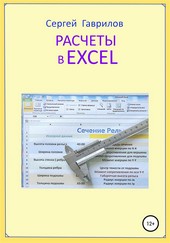
На нашем сайте вы можете читать онлайн «Расчеты в Excel». Эта электронная книга доступна бесплатно и представляет собой целую полную версию без сокращений. Кроме того, доступна возможность слушать аудиокнигу, скачать её через торрент в формате fb2 или ознакомиться с кратким содержанием. Жанр книги — Техническая литература. Кроме того, ниже доступно описание произведения, предисловие и отзывы читателей. Регулярные обновления библиотеки и улучшения функционала делают наше сообщество идеальным местом для любителей книг.
Расчеты в Excel
0 баллов
0 мнений
13 чтений
Дата выхода
05 декабря 2021
Краткое содержание книги Расчеты в Excel, аннотация автора и описание
Прежде чем читать книгу целиком, ознакомьтесь с предисловием, аннотацией, описанием или кратким содержанием к произведению Расчеты в Excel. Предисловие указано в том виде, в котором его написал автор (Сергей Фёдорович Гаврилов) в своем труде. Если нужная информация отсутствует, оставьте комментарий, и мы постараемся найти её для вас. Обратите внимание: Читатели могут делиться своими отзывами и обсуждениями, что поможет вам глубже понять книгу. Не забудьте и вы оставить свое впечатие о книге в комментариях внизу страницы.
Описание книги
Инженер-конструктор Гаврилов Сергей Фёдорович показал возможности и привел примеры расчетов в программе Excel. Студенты найдут в книге более сорока рабочих программ для расчета курсовых. Расчеты иллюстрированы рисунками, чертежами и таблицами.
Расчеты в Excel читать онлайн полную книгу - весь текст целиком бесплатно
Перед вами текст книги, разбитый на страницы для удобства чтения. Благодаря системе сохранения последней прочитанной страницы, вы можете бесплатно читать онлайн книгу Расчеты в Excel без необходимости искать место, на котором остановились. А еще, у нас можно настроить шрифт и фон для комфортного чтения. Наслаждайтесь любимыми книгами в любое время и в любом месте.
Текст книги
Левой кнопкой выделяем ячейку D15.. Щелкая правой кнопкой – копируем величину площади
из ячейки D15.. ( из одной ячейки ) – Выделяем левой кнопкой ячейку В4 –
правой кнопкой вставляем в ячейку В4. В режиме «123». данные из ячейки D15..
Рис. Экран Excel Режим вставки.
,,,
,,,
Аналогично удаляем значения в ячейках В6 и В8 и заменяем цифрами из ячеек D21 и D16. Переносим по очереди по одной ячейке.
В ячейки В10, В12, В14 – вводим значение нового прямоугольника. В колонке D4.. D10 появились данные сечения с вновь добавленным прямоугольником.
То расчет закончен. Если надо добавить еще прямоугольник, то выделяем область D15.. D21 – и удаляем
Все данные – затем переходим в # Точка расчета № 2…
Процедура довольно капризная – нужно строго соблюдать последовательность действий.
Внимание: Открыв для работы расчетный лист – можно менять цифры только в колонке для ввода исходных данных. Удаляя или меняя цифры в других колонках Вы на самом деле разрушаете скрытые за ними формулы.
В результате лист будет испорчен, работать не станет.
Рис. Проверочный прямоугольник.
…..
,,,,,
Проверка программы – и своих действий при работе с программой:
Проверочный прямоугольник разбили на пять прямоугольников.
Нулевая ось – по нижнему краю самого нижнего прямоугольника. Xv – Xv
Размер «С» это размер высоты центра тяжести системы от Нулевой оси Xv-Xv.
На листе Е 27хх № 1.. Ввод данных начинаем с прямоугольника № 1.
Затем вводим данные прямоугольника № 2. – Самого верхнего.
Запишем результаты и введем их Е 27хх № 2.. Далее работаем с листом Е 27хх № 2..
Последовательно добавляя прямоугольники и контролируя результаты.
В итоге данные системы из пяти прямоугольников должны полностью соответствовать данным
Одного целого прямоугольника высотой = 150, шириной = 30..
Центр тяжести системы при расчете всегда выше оси Xv-Xv.
,,,,
@016. – Программирование ( запись ) Макроса .
Более сложный при разработке, но значительно удобней при работе режим с применением Макросов
при копировании результатов первого и промежуточных расчетов.
В виду важности данной программы – описываем разработку листа полностью и пошагово.
.01- Открываем файл Е_27хх сохраняем его как Е_27хх_М.
На Листе №1 Колонка «В3-В24» Запись исходных данных. Проверяем – Выделить – Формат ячеек –
Конец ознакомительного фрагмента.
Мнения
Еще нет комментариев о книге Расчеты в Excel, и ваше мнение может быть первым и самым ценным! Расскажите о своих впечатлениях, поделитесь мыслями и отзывами. Ваш отзыв поможет другим читателям сделать правильный выбор. Не стесняйтесь делиться своим мнением!
Другие книги автора
Понравилась эта книга? Познакомьтесь с другими произведениями автора Сергей Фёдорович Гаврилов! В этом разделе мы собрали для вас другие книги, написанные вашим любимым писателем.
Похожие книги