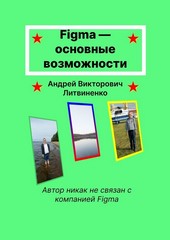
На нашем сайте вы можете читать онлайн «Figma – основные возможности». Эта электронная книга доступна бесплатно и представляет собой целую полную версию без сокращений. Кроме того, доступна возможность слушать аудиокнигу, скачать её через торрент в формате fb2 или ознакомиться с кратким содержанием. Жанр книги — Знания и навыки, Словари, справочники, Руководства. Кроме того, ниже доступно описание произведения, предисловие и отзывы читателей. Регулярные обновления библиотеки и улучшения функционала делают наше сообщество идеальным местом для любителей книг.
Figma – основные возможности
0 баллов
0 мнений
10 чтений
Дата выхода
22 марта 2023
Краткое содержание книги Figma – основные возможности, аннотация автора и описание
Прежде чем читать книгу целиком, ознакомьтесь с предисловием, аннотацией, описанием или кратким содержанием к произведению Figma – основные возможности. Предисловие указано в том виде, в котором его написал автор (Андрей Викторович Литвиненко) в своем труде. Если нужная информация отсутствует, оставьте комментарий, и мы постараемся найти её для вас. Обратите внимание: Читатели могут делиться своими отзывами и обсуждениями, что поможет вам глубже понять книгу. Не забудьте и вы оставить свое впечатие о книге в комментариях внизу страницы.
Описание книги
В книге описаны основные возможности работы в программе Figma на примере использования фотографий. Так как работать можно в браузере через интернет, то неважно, какая версия Windows у вас стоит и поэтому можно работать на довольно старых компьютерах и ноутбуках.
Figma – основные возможности читать онлайн полную книгу - весь текст целиком бесплатно
Перед вами текст книги, разбитый на страницы для удобства чтения. Благодаря системе сохранения последней прочитанной страницы, вы можете бесплатно читать онлайн книгу Figma – основные возможности без необходимости искать место, на котором остановились. А еще, у нас можно настроить шрифт и фон для комфортного чтения. Наслаждайтесь любимыми книгами в любое время и в любом месте.
Текст книги
Теперь в правой колонке справа от «Stroke» нажимаем знак «+». Появится рамка чёрного цвета толщиной 1 px.
Далее справа в разделе «Fill» нажимаем на маленький прямоугольник.
В открывшемся окне нажать на «Solid» и в выпадающем списке выбрать «Image».
А вот в этом окне надо нажать по стрелке.
В открывшемся окне проводника выбрать подготовленную ранее любую фотографию. На данный момент все действия будут проводиться с одной и той же фотографией для более лучшего понимания возможностей.
И в выпадающем списке выбрать «Fit». Теперь наше фото в прямоугольнике выглядит так.
Мышкой тянем за границы прямоугольника и подгоняем его под размер фотографии.
Теперь, чтобы лучше были видны изменения, необходимо приблизить (увеличить) наше фото в рамке. Для этого держим кнопку
Так как кадр может уйти за границу нашего экрана, то чтобы вернуть его видимость, надо держать <пробел> на клавиатуре и левой кнопкой мыши переместить фотографию.
Запомните одни из основных сочетаний. Ими вы будете часто пользоваться.
1. Увеличить/уменьшить –
2. Переместить всё по экрану – <пробел> + <левая кнопка мыши>.
Мы подготовили фото в рамке. Но она тонкая. Для начала увеличим её размер до 5.
А также изменим цвет, например, на синий.
Для этого сначала выберем внизу цвет, а потом вверху оттенок выбранного цвета и закроем это окно. Наша рамка с фото готова для дальнейших преобразований.
Угол наклона. В правой колонке выберем указанный пункт.
Когда курсор мышки поменяется на вид двусторонней стрелки, то, двигая мышкой в разные стороны, мы видим, что наше фото наклоняется на определённый угол, указанный в этом окне. Пример ниже.
Скругление углов рамки.
Выделим наше фото и справа в указанное поле.
Введите любое число. Для примера введите 25 и нажмите
Рассмотрим другой вариант скругления.
Мнения
Еще нет комментариев о книге Figma – основные возможности, и ваше мнение может быть первым и самым ценным! Расскажите о своих впечатлениях, поделитесь мыслями и отзывами. Ваш отзыв поможет другим читателям сделать правильный выбор. Не стесняйтесь делиться своим мнением!
Другие книги автора
Понравилась эта книга? Познакомьтесь с другими произведениями автора Андрей Викторович Литвиненко! В этом разделе мы собрали для вас другие книги, написанные вашим любимым писателем.


Похожие книги