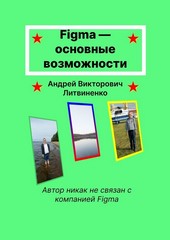
На нашем сайте вы можете читать онлайн «Figma – основные возможности». Эта электронная книга доступна бесплатно и представляет собой целую полную версию без сокращений. Кроме того, доступна возможность слушать аудиокнигу, скачать её через торрент в формате fb2 или ознакомиться с кратким содержанием. Жанр книги — Знания и навыки, Словари, справочники, Руководства. Кроме того, ниже доступно описание произведения, предисловие и отзывы читателей. Регулярные обновления библиотеки и улучшения функционала делают наше сообщество идеальным местом для любителей книг.
Figma – основные возможности
0 баллов
0 мнений
10 чтений
Дата выхода
22 марта 2023
Краткое содержание книги Figma – основные возможности, аннотация автора и описание
Прежде чем читать книгу целиком, ознакомьтесь с предисловием, аннотацией, описанием или кратким содержанием к произведению Figma – основные возможности. Предисловие указано в том виде, в котором его написал автор (Андрей Викторович Литвиненко) в своем труде. Если нужная информация отсутствует, оставьте комментарий, и мы постараемся найти её для вас. Обратите внимание: Читатели могут делиться своими отзывами и обсуждениями, что поможет вам глубже понять книгу. Не забудьте и вы оставить свое впечатие о книге в комментариях внизу страницы.
Описание книги
В книге описаны основные возможности работы в программе Figma на примере использования фотографий. Так как работать можно в браузере через интернет, то неважно, какая версия Windows у вас стоит и поэтому можно работать на довольно старых компьютерах и ноутбуках.
Figma – основные возможности читать онлайн полную книгу - весь текст целиком бесплатно
Перед вами текст книги, разбитый на страницы для удобства чтения. Благодаря системе сохранения последней прочитанной страницы, вы можете бесплатно читать онлайн книгу Figma – основные возможности без необходимости искать место, на котором остановились. А еще, у нас можно настроить шрифт и фон для комфортного чтения. Наслаждайтесь любимыми книгами в любое время и в любом месте.
Текст книги
Рамку увеличиваем до 10. Щёлкаем по фотографии. И, нажав левой кнопкой мышки по указанному на фото кружочку, тянем его внутрь фото. Увидим, что углы закруглятся. Причём сразу виден радиус скругления углов. В данном случае скругляются все углы сразу.
Отменим последнее скругление, нажав
Точно так же можно скруглять углы с помощью данных на правой панели.
Введите вручную различные цифры в каждом поле этих значений вы увидите, что скругления углов поменялись. Причём, когда вы будете вводить значение в 2,3 и 4 ячейке, слева значок поменяется, показывая, на какой угол действует скругление.
Пример:
Приблизим правый верхний угол.
Нажав на 3 точки справа появится окно слева.
Теперь уберём скругление. Нажимаем по стрелке. Теперь доступно выделенное поле и в него вводим 0. Всё, скругления убраны.
Вернём рамке размер 5. Теперь, чтобы показать ещё одну функцию, мне необходимо сделать дубликат этого фото с рамкой и фото на другое. Выделяем фото.
Теперь щёлкаем справа по пустому месту правой кнопкой мыши и выбираем указанный пункт.
Может всплыть такое окно с запросом.
Естественно, выбираем «разрешить». Нам постоянно нужен будет буфер обмена. Там, где вы нажмёте мышкой и выберете пункт «Paste Here», будет расположен левый верхний угол нашего фото. Выбираем полученное фото и меняем его.
Нажимаем по стрелке и дальше, как обычно, выбираем фото.
Вот чтобы фото было правильно воспринято, его надо развернуть вертикально. Для этого нажимаем по нему правой кнопкой мыши и выбираем указанный пункт и увидим, что наш кадр перевернётся. Так и должно быть.
А вот другой пункт
Мнения
Еще нет комментариев о книге Figma – основные возможности, и ваше мнение может быть первым и самым ценным! Расскажите о своих впечатлениях, поделитесь мыслями и отзывами. Ваш отзыв поможет другим читателям сделать правильный выбор. Не стесняйтесь делиться своим мнением!
Другие книги автора
Понравилась эта книга? Познакомьтесь с другими произведениями автора Андрей Викторович Литвиненко! В этом разделе мы собрали для вас другие книги, написанные вашим любимым писателем.

Похожие книги