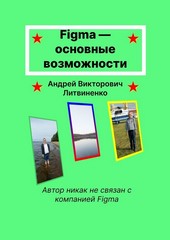
На нашем сайте вы можете читать онлайн «Figma – основные возможности». Эта электронная книга доступна бесплатно и представляет собой целую полную версию без сокращений. Кроме того, доступна возможность слушать аудиокнигу, скачать её через торрент в формате fb2 или ознакомиться с кратким содержанием. Жанр книги — Знания и навыки, Словари, справочники, Руководства. Кроме того, ниже доступно описание произведения, предисловие и отзывы читателей. Регулярные обновления библиотеки и улучшения функционала делают наше сообщество идеальным местом для любителей книг.
Figma – основные возможности
0 баллов
0 мнений
10 чтений
Дата выхода
22 марта 2023
Краткое содержание книги Figma – основные возможности, аннотация автора и описание
Прежде чем читать книгу целиком, ознакомьтесь с предисловием, аннотацией, описанием или кратким содержанием к произведению Figma – основные возможности. Предисловие указано в том виде, в котором его написал автор (Андрей Викторович Литвиненко) в своем труде. Если нужная информация отсутствует, оставьте комментарий, и мы постараемся найти её для вас. Обратите внимание: Читатели могут делиться своими отзывами и обсуждениями, что поможет вам глубже понять книгу. Не забудьте и вы оставить свое впечатие о книге в комментариях внизу страницы.
Описание книги
В книге описаны основные возможности работы в программе Figma на примере использования фотографий. Так как работать можно в браузере через интернет, то неважно, какая версия Windows у вас стоит и поэтому можно работать на довольно старых компьютерах и ноутбуках.
Figma – основные возможности читать онлайн полную книгу - весь текст целиком бесплатно
Перед вами текст книги, разбитый на страницы для удобства чтения. Благодаря системе сохранения последней прочитанной страницы, вы можете бесплатно читать онлайн книгу Figma – основные возможности без необходимости искать место, на котором остановились. А еще, у нас можно настроить шрифт и фон для комфортного чтения. Наслаждайтесь любимыми книгами в любое время и в любом месте.
Текст книги
Например, снимок был сделан на переднюю камеру смартфона, а буквы там в зеркальном отражении получились. Вот чтобы правильно всё отображалось, надо использовать эту возможность. Для дальнейшей работы с помощью мышки я приблизил второй кадр к первому.
Настройка цветовых параметров фото (изображения) в рамке.
Переходим к одним из самых сложных для моего понимания настроек. Это настройки цветовых параметров фото. Возможно, для тех, кто умеет пользоваться фотошопом, здесь ничего сложного.
Выбираем любое фото и далее выбираем свойства фото.
Здесь мы рассмотрим режимы, выделенные рамкой. Передвигая ползунок, увидите, как меняется фото.
Exposure – по сути, это яркость. Передвигая ползунок, увидите изменения.
Contrast – естественно, это контрастность. Передвигая ползунок, увидите изменения.
Saturation – это насыщенность. Передвигая ползунок, увидите изменения.
Temperature – цветовая температура (точнее, выбор между холодным оттенком, средним и тёплым).
Tint – оттенок цвета.
Highlights – освещение. Особенно нужно подгонять, когда фото центрального объекта, например, человека, сделано на фоне яркого неба. Или же, наоборот, на фоне тёмного неба при закате. Передвигая ползунок, увидите изменения.
Shadows – тень в переводе. Но на самом деле это настройка освещения центрального объекта фото. Передвигая ползунок, увидите изменения.
Для примера можно выбрать фото человека на фоне каких-то удалённых объектов (домов).
Hihglites это настройка освещения удалённых объектов (домов), а Shadows – настройка освещения человека. Используйте совместно Hihglites и Shadows.
Для возврата ползунков в положение по умолчанию достаточно щёлкнуть мышкой по маленькой чёрточке по центру.
Я создал ещё один дубликат рамки с помощью горячих клавиш.
Мнения
Еще нет комментариев о книге Figma – основные возможности, и ваше мнение может быть первым и самым ценным! Расскажите о своих впечатлениях, поделитесь мыслями и отзывами. Ваш отзыв поможет другим читателям сделать правильный выбор. Не стесняйтесь делиться своим мнением!
Другие книги автора
Понравилась эта книга? Познакомьтесь с другими произведениями автора Андрей Викторович Литвиненко! В этом разделе мы собрали для вас другие книги, написанные вашим любимым писателем.

Похожие книги