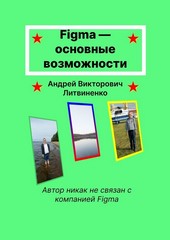
На нашем сайте вы можете читать онлайн «Figma – основные возможности». Эта электронная книга доступна бесплатно и представляет собой целую полную версию без сокращений. Кроме того, доступна возможность слушать аудиокнигу, скачать её через торрент в формате fb2 или ознакомиться с кратким содержанием. Жанр книги — Знания и навыки, Словари, справочники, Руководства. Кроме того, ниже доступно описание произведения, предисловие и отзывы читателей. Регулярные обновления библиотеки и улучшения функционала делают наше сообщество идеальным местом для любителей книг.
Figma – основные возможности
0 баллов
0 мнений
10 чтений
Дата выхода
22 марта 2023
Краткое содержание книги Figma – основные возможности, аннотация автора и описание
Прежде чем читать книгу целиком, ознакомьтесь с предисловием, аннотацией, описанием или кратким содержанием к произведению Figma – основные возможности. Предисловие указано в том виде, в котором его написал автор (Андрей Викторович Литвиненко) в своем труде. Если нужная информация отсутствует, оставьте комментарий, и мы постараемся найти её для вас. Обратите внимание: Читатели могут делиться своими отзывами и обсуждениями, что поможет вам глубже понять книгу. Не забудьте и вы оставить свое впечатие о книге в комментариях внизу страницы.
Описание книги
В книге описаны основные возможности работы в программе Figma на примере использования фотографий. Так как работать можно в браузере через интернет, то неважно, какая версия Windows у вас стоит и поэтому можно работать на довольно старых компьютерах и ноутбуках.
Figma – основные возможности читать онлайн полную книгу - весь текст целиком бесплатно
Перед вами текст книги, разбитый на страницы для удобства чтения. Благодаря системе сохранения последней прочитанной страницы, вы можете бесплатно читать онлайн книгу Figma – основные возможности без необходимости искать место, на котором остановились. А еще, у нас можно настроить шрифт и фон для комфортного чтения. Наслаждайтесь любимыми книгами в любое время и в любом месте.
Текст книги
Нажмите и держите
Здесь все настройки по умолчанию. А теперь сделаем копию и этого кадра и настроим его по-другому.
Все изменения коснулись правого кадра и справа видно, какие ползунки я трогал. Здесь хорошо видно, что на заднем фоне более лучше стали видны здания.
Если вам что-то не нравится в цветовой гамме фото, то используйте для настройки именно эти ползунки.
Настройка размерных параметров фото (изображения) в рамке.
Рисуем ещё один прямоугольник. В правой колонке справа от «Stroke» нажимаем знак «+». Появится рамка чёрного цвета толщиной 1 px.
Любые объекты в фигме перемещаются с помощью зажатой левой кнопки мышки. Надо выбрать фотографию, где человек расположен далеко от фотографа.
Для того, чтобы показать, чем отличаются параметры, я выбрал такое фото.
Fill – ставится по умолчанию – это фотография вмещается в рамку
Fit – фото вмещается в рамку в оригинальных пропорциях, поэтому после выбора данного пункта необходимо с помощью левой кнопки мыши подогнать рамку под фото.
Crop – выбираем этот пункт. Чтобы лучше понять, что он делает, сначала рамку с фото сделайте примерно квадратной. Затем вначале выберите Fill, а затем выберите Crop. Теперь видно, что размер фото больше рамки. Tile рассмотрим позже.
Закроем крестиком параметры фото.
А вот Tile больше предназначен для создания так называемой мозаики из мелкого изображения. Покажу на примере логотипа. Логотипом можно выбрать любой текст. Для этого на верхней панели выберем инструмент «Текст». Зажав левую кнопку мыши, рисуем прямоугольник
Внутри него будет мигать курсор. Это и есть начало нашего текста. Я набираю свой логотип: «ЛиАнВи». Теперь выделяем мышкой написанный текст (при необходимости можно приблизить текст
В параметрах текста выставляем такие значения.
Можно использовать и свой текст и свои значения. Главное, чтобы размер был небольшой. Теперь рамку надо уменьшить до размеров текста. Делаем примерно такой размер.
Теперь нам надо этот текст преобразовать в PNG-формат. Для этого сохраним его в PNG. В правой колонке в разделе «Export» выберем значения указанные стрелками и нажмём кнопку.
Мнения
Еще нет комментариев о книге Figma – основные возможности, и ваше мнение может быть первым и самым ценным! Расскажите о своих впечатлениях, поделитесь мыслями и отзывами. Ваш отзыв поможет другим читателям сделать правильный выбор. Не стесняйтесь делиться своим мнением!
Другие книги автора
Понравилась эта книга? Познакомьтесь с другими произведениями автора Андрей Викторович Литвиненко! В этом разделе мы собрали для вас другие книги, написанные вашим любимым писателем.

Похожие книги