На нашем сайте вы можете читать онлайн «500 типичных проблем и их решений при работе на ПК». Эта электронная книга доступна бесплатно и представляет собой целую полную версию без сокращений. Кроме того, доступна возможность слушать аудиокнигу, скачать её через торрент в формате fb2 или ознакомиться с кратким содержанием. Жанр книги — Знания и навыки, Компьютерная литература, Книги о компьютерах. Кроме того, ниже доступно описание произведения, предисловие и отзывы читателей. Регулярные обновления библиотеки и улучшения функционала делают наше сообщество идеальным местом для любителей книг.
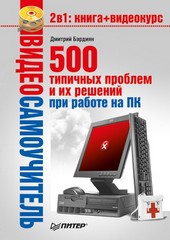
500 типичных проблем и их решений при работе на ПК
0 баллов
0 мнений
6 чтений
Автор
Дата выхода
13 сентября 2009
Краткое содержание книги 500 типичных проблем и их решений при работе на ПК, аннотация автора и описание
Прежде чем читать книгу целиком, ознакомьтесь с предисловием, аннотацией, описанием или кратким содержанием к произведению 500 типичных проблем и их решений при работе на ПК. Предисловие указано в том виде, в котором его написал автор (Дмитрий Бардиян) в своем труде. Если нужная информация отсутствует, оставьте комментарий, и мы постараемся найти её для вас. Обратите внимание: Читатели могут делиться своими отзывами и обсуждениями, что поможет вам глубже понять книгу. Не забудьте и вы оставить свое впечатие о книге в комментариях внизу страницы.
Описание книги
Если вы регулярно работаете на компьютере, то у вас время от времени обязательно будут возникать различные проблемы. Причем проблемы эти, как правило, абсолютно разного уровня сложности – от неудачной установки кодеков при прослушивании музыки на компьютере до неполадок при создании локальной сети. Возникает вопрос: а как же их решать, ведь все о персональном компьютере и операционной системе знать попросту невозможно? Именно для этого и предназначена книга, которую вы сейчас держите в руках. В ней вы найдете 500 советов, решений различных проблем и ответов на всевозможные вопросы. С этой книгой все проблемы, возникающие перед вами при работе на ПК, будут решены!
Видеокурс прилагается только к печатному изданию книги.
500 типичных проблем и их решений при работе на ПК читать онлайн полную книгу - весь текст целиком бесплатно
Перед вами текст книги, разбитый на страницы для удобства чтения. Благодаря системе сохранения последней прочитанной страницы, вы можете бесплатно читать онлайн книгу 500 типичных проблем и их решений при работе на ПК без необходимости искать место, на котором остановились. А еще, у нас можно настроить шрифт и фон для комфортного чтения. Наслаждайтесь любимыми книгами в любое время и в любом месте.
Текст книги
Внимание!
Если после включения одним писком дело не обошлось и компьютер с фиксированным интервалом издает серию (или один и тот же) пикающих звуков, знайте – таким образом он сигнализирует о проблемах. Во второй части этой книги вы сможете узнать, что значит каждая последовательность таких звуков (как расшифровываются сигналы BIOS). Обычно этой простой информации достаточно, чтобы более-менее точно определить проблемное место.
Однако не рекомендуется вдаваться в подробности сейчас. Если у продавца компьютер нормально включался, а у вас – нет, вероятнее всего, причина в том, что за время перевозки какая-то деталь немного выскочила из своего слота.
Почему при включении клавиатура не работает, а после загрузки Windows все нормально?
Скорее всего, ваша клавиатура имеет USB-интерфейс. Ничего плохого в этом нет, просто с некоторыми моделями клавиатур, подключаемыми через USB, случается такая проблема.
Примечание
О том, что такое драйверы и зачем они нужны, будет рассказано в гл. 4.
Чтобы исправить сложившуюся ситуацию, следует включить в BIOS поддержку USB-клавиатуры. Соответствующий пункт будет называться USB Keyboard Support либо Legacy USB Device Support.
Примечание
USB (Universal Serial Bus) – технология, позволяющая последовательно подключать периферийное оборудование к компьютеру.
Что делать, если не получается войти в Windows?
У Windows XP в запасе есть два варианта входа в систему. Какой из них используется на вашем компьютере, помогут определить рис.
Вариант 1
Чаще всего в домашних компьютерах используется именно этот вариант. После загрузки операционной системы перед вами появляется экран приветствия (см. рис. 3.3). Чтобы осуществить вход в Windows, просто щелкните кнопкой мыши на значке с вашим именем пользователя (например, user).
Рис. 3.3. Окно приветствия Windows XP
Вариант 2
В этом случае вы увидите экран, изображенный на рис. 3.
Мнения
Еще нет комментариев о книге 500 типичных проблем и их решений при работе на ПК, и ваше мнение может быть первым и самым ценным! Расскажите о своих впечатлениях, поделитесь мыслями и отзывами. Ваш отзыв поможет другим читателям сделать правильный выбор. Не стесняйтесь делиться своим мнением!
Другие книги автора
Понравилась эта книга? Познакомьтесь с другими произведениями автора Дмитрий Бардиян! В этом разделе мы собрали для вас другие книги, написанные вашим любимым писателем.

Похожие книги