На нашем сайте вы можете читать онлайн «500 типичных проблем и их решений при работе на ПК». Эта электронная книга доступна бесплатно и представляет собой целую полную версию без сокращений. Кроме того, доступна возможность слушать аудиокнигу, скачать её через торрент в формате fb2 или ознакомиться с кратким содержанием. Жанр книги — Знания и навыки, Компьютерная литература, Книги о компьютерах. Кроме того, ниже доступно описание произведения, предисловие и отзывы читателей. Регулярные обновления библиотеки и улучшения функционала делают наше сообщество идеальным местом для любителей книг.
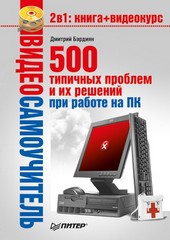
500 типичных проблем и их решений при работе на ПК
0 баллов
0 мнений
6 чтений
Автор
Дата выхода
13 сентября 2009
Краткое содержание книги 500 типичных проблем и их решений при работе на ПК, аннотация автора и описание
Прежде чем читать книгу целиком, ознакомьтесь с предисловием, аннотацией, описанием или кратким содержанием к произведению 500 типичных проблем и их решений при работе на ПК. Предисловие указано в том виде, в котором его написал автор (Дмитрий Бардиян) в своем труде. Если нужная информация отсутствует, оставьте комментарий, и мы постараемся найти её для вас. Обратите внимание: Читатели могут делиться своими отзывами и обсуждениями, что поможет вам глубже понять книгу. Не забудьте и вы оставить свое впечатие о книге в комментариях внизу страницы.
Описание книги
Если вы регулярно работаете на компьютере, то у вас время от времени обязательно будут возникать различные проблемы. Причем проблемы эти, как правило, абсолютно разного уровня сложности – от неудачной установки кодеков при прослушивании музыки на компьютере до неполадок при создании локальной сети. Возникает вопрос: а как же их решать, ведь все о персональном компьютере и операционной системе знать попросту невозможно? Именно для этого и предназначена книга, которую вы сейчас держите в руках. В ней вы найдете 500 советов, решений различных проблем и ответов на всевозможные вопросы. С этой книгой все проблемы, возникающие перед вами при работе на ПК, будут решены!
Видеокурс прилагается только к печатному изданию книги.
500 типичных проблем и их решений при работе на ПК читать онлайн полную книгу - весь текст целиком бесплатно
Перед вами текст книги, разбитый на страницы для удобства чтения. Благодаря системе сохранения последней прочитанной страницы, вы можете бесплатно читать онлайн книгу 500 типичных проблем и их решений при работе на ПК без необходимости искать место, на котором остановились. А еще, у нас можно настроить шрифт и фон для комфортного чтения. Наслаждайтесь любимыми книгами в любое время и в любом месте.
Текст книги
4 (возможно, вам потребуется предварительно нажать сочетание клавиш Ctrl+Alt+Delete). Если те, кто устанавливал вам Windows на компьютер, не сообщали вам пароля, то оставьте поле Пароль пустым и попробуйте просто нажать кнопку OK.
Рис. 3.4. Такой экран входа в систему обычно появляется на офисных компьютерах
Как запустить программу?
Нажмите кнопку Пуск, в открывшемся меню выберите пункт Программы (Все программы), перейдите через меню к нужной программе и щелкните кнопкой мыши на ней.
После запуска приложения на Панели задач появится соответствующая данной программе кнопка. Чтобы перейти от одной выполняющейся программы к другой, достаточно нажать соответствующую кнопку.
Как перейти от одной выполняющейся программы к другой?
Перейти к последней использовавшейся программе или документу можно, нажав одновременно клавиши Alt и Tab. Если же вы одновременно работаете с несколькими программами, то переходить от одного открытого окна к другому можно, удерживая клавишу Alt и нажимая при этом клавишу Tab.
Кроме того, вы можете переключиться на другое окно, щелкнув на Панели задач на значке нужной программы.
Как завершить работу с программой и сохранить данные, с которыми я работал?
В Windows традиционно завершение работы программы осуществляется нажатием кнопки с изображением крестика, которая находится в правом верхнем углу окна. Обратите внимание, в этом углу сгруппированы три кнопки (рис. 3.5), расположенные справа налево в следующем порядке: «крестик» – завершение работы программы, «два квадрата»/«один квадрат» – позволяет развернуть окно на весь экран или, наоборот, свернуть его в окно поменьше, «линия» – позволяет свернуть окно вашей программы на Панель задач.
Рис. 3.5. Три кнопки управления окном программы
Есть еще несколько способов завершить работу с приложением. Например, решить поставленную задачу можно через меню, обычно расположенное в верхней части окна. Щелкните кнопкой мыши на названии меню Файл и в открывшемся списке выберите Выход или Закрыть (рис.
Рис. 3.6. Завершение работы программы
Как же данные? Что надо делать, чтобы не потерять, например, набранный текст или нарисованную картинку. Об этом ниже.
Как правило, программа предупреждает перед завершением работы, что вы не сохранили данные, с которыми работали, – на экране появляется специальное окно (рис. 3.7).
Рис. 3.7.
Мнения
Еще нет комментариев о книге 500 типичных проблем и их решений при работе на ПК, и ваше мнение может быть первым и самым ценным! Расскажите о своих впечатлениях, поделитесь мыслями и отзывами. Ваш отзыв поможет другим читателям сделать правильный выбор. Не стесняйтесь делиться своим мнением!
Другие книги автора
Понравилась эта книга? Познакомьтесь с другими произведениями автора Дмитрий Бардиян! В этом разделе мы собрали для вас другие книги, написанные вашим любимым писателем.

Похожие книги