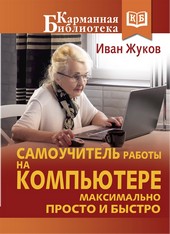
На нашем сайте вы можете читать онлайн «Самоучитель работы на компьютере. Максимально просто и быстро». Эта электронная книга доступна бесплатно и представляет собой целую полную версию без сокращений. Кроме того, доступна возможность слушать аудиокнигу, скачать её через торрент в формате fb2 или ознакомиться с кратким содержанием. Жанр книги — Знания и навыки, Словари, справочники, Самоучители. Кроме того, ниже доступно описание произведения, предисловие и отзывы читателей. Регулярные обновления библиотеки и улучшения функционала делают наше сообщество идеальным местом для любителей книг.
Самоучитель работы на компьютере. Максимально просто и быстро
0 баллов
0 мнений
9 чтений
Автор
Дата выхода
22 марта 2017
Краткое содержание книги Самоучитель работы на компьютере. Максимально просто и быстро, аннотация автора и описание
Прежде чем читать книгу целиком, ознакомьтесь с предисловием, аннотацией, описанием или кратким содержанием к произведению Самоучитель работы на компьютере. Максимально просто и быстро. Предисловие указано в том виде, в котором его написал автор (Иван Жуков) в своем труде. Если нужная информация отсутствует, оставьте комментарий, и мы постараемся найти её для вас. Обратите внимание: Читатели могут делиться своими отзывами и обсуждениями, что поможет вам глубже понять книгу. Не забудьте и вы оставить свое впечатие о книге в комментариях внизу страницы.
Описание книги
Вам нужно освоить работу на компьютере, но вы уверены, что ничего не получится, вы боитесь что-нибудь сломать, не понимаете объяснения детей или знакомых? Тогда эта книга для вас!
Книги Ивана Жукова по праву заслужили звание самых простых и доступных людям любого возраста и уровня подготовки. Объяснения начинаются с самых азов – включения и выключения компьютера, работы с мышкой и клавиатурой.
Максимально быстро и комфортно вы научитесь работать с фотографиями – сохранять их, обрабатывать, отправлять друзьям и знакомым, смотреть любимые фильмы и сериалы, искать информацию в сети Интернет, заведете страничку в социальной сети ВКонтакте и сможете бесплатно звонить и отправлять письма и сообщения людям по всему миру. Множество иллюстраций, удобный карманный формат.
Самоучитель работы на компьютере. Максимально просто и быстро читать онлайн полную книгу - весь текст целиком бесплатно
Перед вами текст книги, разбитый на страницы для удобства чтения. Благодаря системе сохранения последней прочитанной страницы, вы можете бесплатно читать онлайн книгу Самоучитель работы на компьютере. Максимально просто и быстро без необходимости искать место, на котором остановились. А еще, у нас можно настроить шрифт и фон для комфортного чтения. Наслаждайтесь любимыми книгами в любое время и в любом месте.
Текст книги
Когда вы вводите пароль, он появляется в окошке в виде звездочек (эта предосторожность нужна для того, чтобы никто не смог его подсмотреть), примерно вот так ********.
Вводим пароль
Чтобы ввести пароль, нужно:
1. Выяснить пароль. См. выше.
2. Пошевелить мышкой. По экрану будет двигаться стрелочка – курсор.
3. При помощи мышки установить эту стрелочку в окошко, рядом с которым написано Пароль, и нажать один раз на левую клавишу мышки.
4. В окошке появится вертикальная черная палочка, которая будет мигать.
5. Напечатайте пароль. Если вы не знаете, где найти какие-то буквы, значки, вернитесь в начало книги.
6. Нажмите клавишу Enter на клавиатуре или подведите курсор к стрелочке рядом с окошком, в которое вы ввели пароль, и нажмите левую кнопку мыши.
Я ввожу пароль, а компьютер пишет, что он неверный
1. Проверьте, правильно ли вы ввели буквы и цифры пароля. Введите их еще раз.
2. Обратите внимание, какой язык (русский или английский) у вас включен.
3. В пароле могут использоваться БОЛЬШИЕ буквы. Напоминаем: чтобы напечатать большую букву, нужно одновременно нажать клавишу с этой буквой и клавишу Shift.
4. Возможно, вы случайно задели клавишу Caps Lock (большие буквы). Чтобы отключить эту функцию, просто снова нажмите на эту клавишу Caps Lock.
Небольшая подсказка. Пароль печатается в виде звездочек, и вам сложно понять, что вы напечатали не так. Но можно подсмотреть пароль.
? Обратите внимание на маленький рисуночек в виде глаза, который находится рядом с окошком ввода пароля.
? Подведите к этому рисуночку курсор (делаем это при помощи мышки).
? Нажмите на левую клавишу.
? Вы увидите пароль.
Выключаем компьютер
1. С помощью мыши наведите курсор (стрелочку на экране) на значок в левом нижнем углу экрана (его называют кнопкой Пуск).
2. Нажмите левую клавишу мыши.
3. На экране появится окно раздела Пуск.
4. В меню наведите курсор на строчку Завершение работы (в некоторых переводах системы это будут строчка – Выключение). Нажмите левую или правую клавишу (в данном случае это не имеет значения).
5. Слева появится столбик с перечислением команд.
6. Найдите строчку: Завершение работы. Подведите курсор к этой строке, и она выделится серым цветом.
7. Вновь нажмите левую клавишу мыши. Компьютер сам завершит работу.
Мнения
Еще нет комментариев о книге Самоучитель работы на компьютере. Максимально просто и быстро, и ваше мнение может быть первым и самым ценным! Расскажите о своих впечатлениях, поделитесь мыслями и отзывами. Ваш отзыв поможет другим читателям сделать правильный выбор. Не стесняйтесь делиться своим мнением!
Другие книги автора
Понравилась эта книга? Познакомьтесь с другими произведениями автора Иван Жуков! В этом разделе мы собрали для вас другие книги, написанные вашим любимым писателем.
Похожие книги