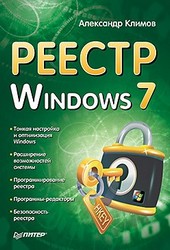
На нашем сайте вы можете читать онлайн «Реестр Windows 7». Эта электронная книга доступна бесплатно и представляет собой целую полную версию без сокращений. Кроме того, доступна возможность слушать аудиокнигу, скачать её через торрент в формате fb2 или ознакомиться с кратким содержанием. Жанр книги — Знания и навыки, Компьютерная литература, ОС и сети. Кроме того, ниже доступно описание произведения, предисловие и отзывы читателей. Регулярные обновления библиотеки и улучшения функционала делают наше сообщество идеальным местом для любителей книг.
Реестр Windows 7
0 баллов
0 мнений
7 чтений
Автор
Дата выхода
22 ноября 2010
Краткое содержание книги Реестр Windows 7, аннотация автора и описание
Прежде чем читать книгу целиком, ознакомьтесь с предисловием, аннотацией, описанием или кратким содержанием к произведению Реестр Windows 7. Предисловие указано в том виде, в котором его написал автор (Александр Климов) в своем труде. Если нужная информация отсутствует, оставьте комментарий, и мы постараемся найти её для вас. Обратите внимание: Читатели могут делиться своими отзывами и обсуждениями, что поможет вам глубже понять книгу. Не забудьте и вы оставить свое впечатие о книге в комментариях внизу страницы.
Описание книги
Задача этой книги – дать базовые понятия о системном реестре Windows 7, познакомить с используемым для редактирования реестра инструментарием, а также предложить ряд практических рекомендаций для настройки операционной системы.
В книге рассматриваются практические приемы настройки новейшей операционной системы Microsoft Windows 7 методом редактирования системного реестра. Описывается архитектура реестра, инструментальные средства для работы с ним, а также вспомогательное программное обеспечение. Рассмотрены все новые параметры реестра, появившиеся в Windows 7, а также популярные настройки реестра, наиболее востребованные большинством пользователей ПК. Книга предназначена для опытных пользователей и системных администраторов.
Реестр Windows 7 читать онлайн полную книгу - весь текст целиком бесплатно
Перед вами текст книги, разбитый на страницы для удобства чтения. Благодаря системе сохранения последней прочитанной страницы, вы можете бесплатно читать онлайн книгу Реестр Windows 7 без необходимости искать место, на котором остановились. А еще, у нас можно настроить шрифт и фон для комфортного чтения. Наслаждайтесь любимыми книгами в любое время и в любом месте.
Текст книги
Блокировка флажка запроса на подтверждение удаления
Компьютер
Многие пользователи размещают на Рабочем столе значок Компьютер, с которого удобно начинать навигацию по дискам. Мы уже знаем, как скрывать значок Компьютер с Рабочего стола, поговорим теперь о более тонкой настройке.
Пункт меню Свойства
Можно запретить отображение команды Свойства в контекстном меню значка Компьютер. Для этого нужно параметру NoPropertiesMyComputer типа DWORD присвоить значение 1 в разделе HKCU\Software\Microsoft\Windows\CurrentVersion\Policies\Explorer.
Пункт меню Управление
Также в контекстном меню значка Компьютер имеется команда Управление, которую тоже можно скрыть. Для этого создайте параметр NoManageMyComputerVerb типа DWORD со значением 1 в разделе HKCU\Software\Microsoft\Windows\CurrentVersion\Policies\Explorer.
ПРИМЕЧАНИЕ
Данный пункт запускает утилиту compmgmt msc. Удаление пункта не удаляет саму программу.
Скрытие значков дисков
Вы можете скрывать ненужные значки дисков в окне Компьютер.
Неопытный пользователь может по ошибке щелкнуть по данному значку и получить сообщение об ошибке, которое будет сбивать его с толку. Для скрытия значков дисков нужно использовать параметр NoDrives типа DWORD, который является битовой маской.
Значения битовой маски параметра NoDrives строятся по следующему правилу: каждой букве диска присваивается определенный бит в шестнадцатеричном значении. Чтобы скрыть только один диск, можно указать единственный бит в параметре. Если нужно скрыть два и более диска, то их значения нужно сложить. Вот как выглядит небольшая таблица битов для первых дисков от A: до F::
? 0х00000001 – диск А:;
? 0х00000002 – диск B:;
? 0х00000004 – диск C:;
? 0х00000008 – диск D:;
? 0х00000010 – диск E:;
? 0х00000020 – диск F: и т.
Таким образом, чтобы скрыть значок только диска A:, нужно использовать значение 0x00000001. Если мы хотим скрыть диск A: и C:, то следует использовать значение 0x00000005 и т. д. Для сокрытия значков всех дисков можно использовать значение 0x03FFFFFF.
Мнения
Еще нет комментариев о книге Реестр Windows 7, и ваше мнение может быть первым и самым ценным! Расскажите о своих впечатлениях, поделитесь мыслями и отзывами. Ваш отзыв поможет другим читателям сделать правильный выбор. Не стесняйтесь делиться своим мнением!
Другие книги автора
Понравилась эта книга? Познакомьтесь с другими произведениями автора Александр Климов! В этом разделе мы собрали для вас другие книги, написанные вашим любимым писателем.

Похожие книги