На нашем сайте вы можете читать онлайн «Реестр Windows 7». Эта электронная книга доступна бесплатно и представляет собой целую полную версию без сокращений. Кроме того, доступна возможность слушать аудиокнигу, скачать её через торрент в формате fb2 или ознакомиться с кратким содержанием. Жанр книги — Знания и навыки, Компьютерная литература, ОС и сети. Кроме того, ниже доступно описание произведения, предисловие и отзывы читателей. Регулярные обновления библиотеки и улучшения функционала делают наше сообщество идеальным местом для любителей книг.
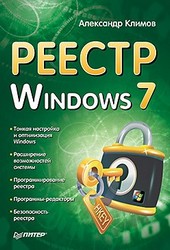
Реестр Windows 7
0 баллов
0 мнений
7 чтений
Автор
Дата выхода
22 ноября 2010
Краткое содержание книги Реестр Windows 7, аннотация автора и описание
Прежде чем читать книгу целиком, ознакомьтесь с предисловием, аннотацией, описанием или кратким содержанием к произведению Реестр Windows 7. Предисловие указано в том виде, в котором его написал автор (Александр Климов) в своем труде. Если нужная информация отсутствует, оставьте комментарий, и мы постараемся найти её для вас. Обратите внимание: Читатели могут делиться своими отзывами и обсуждениями, что поможет вам глубже понять книгу. Не забудьте и вы оставить свое впечатие о книге в комментариях внизу страницы.
Описание книги
Задача этой книги – дать базовые понятия о системном реестре Windows 7, познакомить с используемым для редактирования реестра инструментарием, а также предложить ряд практических рекомендаций для настройки операционной системы.
В книге рассматриваются практические приемы настройки новейшей операционной системы Microsoft Windows 7 методом редактирования системного реестра. Описывается архитектура реестра, инструментальные средства для работы с ним, а также вспомогательное программное обеспечение. Рассмотрены все новые параметры реестра, появившиеся в Windows 7, а также популярные настройки реестра, наиболее востребованные большинством пользователей ПК. Книга предназначена для опытных пользователей и системных администраторов.
Реестр Windows 7 читать онлайн полную книгу - весь текст целиком бесплатно
Перед вами текст книги, разбитый на страницы для удобства чтения. Благодаря системе сохранения последней прочитанной страницы, вы можете бесплатно читать онлайн книгу Реестр Windows 7 без необходимости искать место, на котором остановились. А еще, у нас можно настроить шрифт и фон для комфортного чтения. Наслаждайтесь любимыми книгами в любое время и в любом месте.
Текст книги
Запрет на доступ к дискам
Можно использовать менее радикальный способ – реестр Windows позволяет запретить доступ к определенным дискам, не скрывая их от пользователя. Для этого используется параметр NoViewOnDrive типа DWORD в том же разделе, о котором говорилось выше.
Принцип работы данного параметра аналогичен параметру NoDrives, то есть битовая маска. Например, чтобы запретить доступ к диску D:, нужно установить значение 0x00000008. После перезагрузки компьютера изменение вступит в силу, и если пользователь попробует открыть диск D: или любую папку на этом диске, то увидит пре дупреждающее окно, что данная операция отменена вследствие действующих на компьютере ограничений (рис.
Рис. 2.3. Предупреждающее окно
Порядок отображения названия и буквы диска
По умолчанию буква диска отображается справа от его метки, например, Локальный диск (C:).
? 1 – отображать букву диска справа от его метки (по умолчанию);
? 2 – не выводить букву диска;
? 4 – отображать букву диска слева от метки.
Я присвоил на своем компьютере параметру значение 2 и после перезагрузки увидел, что в Проводнике больше не отображаются буквы дисков – только их названия (рис.
Рис. 2.4. Отображение только названий дисков
Изменение значков дисков
Можно изменить вид значков и описание диска в окне Компьютера и Проводника. Для этого откройте раздел HKLM\Software\Microsoft\Windows\CurrentVersion\Explоrer и создайте новый подраздел DriveIcons. Теперь в нем необходимо создать подразделы с буквами дисков, чьи значки и описания вы собираетесь менять.
В них нужно изменить значения по умолчанию. В первом случае нужно указать путь к значку, а во втором – описание диска. Например, вот как будут выглядеть параметры в реестре для диска С::
[HKEY_LOCAL_MACHINE\SOFTWARE\Microsoft\Windows\CurrentVersion\Explorer\DriveIcons\C\DefaultIcon]
@="explorer.
Мнения
Еще нет комментариев о книге Реестр Windows 7, и ваше мнение может быть первым и самым ценным! Расскажите о своих впечатлениях, поделитесь мыслями и отзывами. Ваш отзыв поможет другим читателям сделать правильный выбор. Не стесняйтесь делиться своим мнением!
Другие книги автора
Понравилась эта книга? Познакомьтесь с другими произведениями автора Александр Климов! В этом разделе мы собрали для вас другие книги, написанные вашим любимым писателем.

Похожие книги